બે ખાતાં વચ્ચે હસ્તાંતરણ કેવી રીતે કરવું
HomeEasyBudget માં બે બેંક ખાતાં વચ્ચેના હસ્તાંતરણને «વિભાજિત વ્યવહાર» કહેવામાં આવે છે. જ્યારે તમે વિભાજિત વ્યવહાર બનાવો છો, ત્યારે એપ આપોઆપ બે સંકળાયેલા વ્યવહારો બનાવે છે: એક સ્રોત ખાતામાં અને એક લક્ષ્ય ખાતામાં. એકમાં કરેલો કોઈ પણ ફેરફાર બીજાને પણ લાગુ પડે છે.
વિભાજિત વ્યવહાર બનાવો
- બેમાંથી એક ખાતું પસંદ કરો અને «વ્યવહાર ઉમેરો» પર ક્લિક કરો.
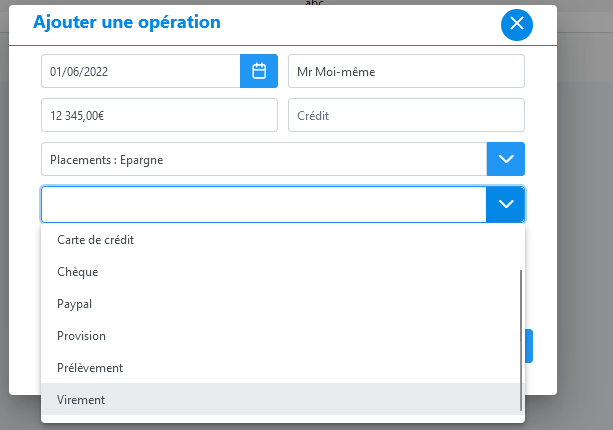
- વિગતો ભરો: તારીખ, પ્રતિપક્ષ, શ્રેણી, પછી વિભાજિત વ્યવહારોની પરવાનગી આપતી ચુકવણીની રીત પસંદ કરો (મૂળભૂત રીતે «હસ્તાંતરણ» અથવા «ચેક»).
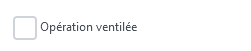
- ચુકવણીની રીત પસંદ કર્યા પછી «વિભાજિત વ્યવહાર» વિકલ્પ દેખાય છે.
- લક્ષ્ય બેંક ખાતું અને તે ખાતામાં બનનારા વ્યવહારની ચુકવણીની રીત દર્શાવવા આ ખાનામાં નિશાની કરો.
- «સાચવો» પર ક્લિક કરો.



ત્યારે બે સંકળાયેલા વ્યવહારો બને છે. વ્યવહારોની યાદીમાં, સંકળાયેલા વ્યવહારો ઓળખવા માટે «શ્રેણી» સ્તંભમાં સાંકળનું ચિહ્ન દેખાય છે.

વિભાજિત વ્યવહાર કાઢી નાખો
તમે વિભાજિત વ્યવહારને સામાન્ય વ્યવહારની જેમ જ, બેમાંથી કોઈ પણ સંકળાયેલા વ્યવહાર પરથી કાઢી નાખી શકો છો. આ ક્રિયા આપોઆપ બંને વ્યવહારો કાઢી નાખે છે.