কীভাবে আমার তথ্য Excel-এ এক্সপোর্ট করব বা ব্যাকআপ নেব
ভূমিকা
HomeEasyBudget-এ আপনি সহজেই আপনার তথ্য এক্সপোর্ট করতে পারেন, এবং পরে তা Microsoft Excel বা অন্য যেকোনো স্প্রেডশিটে — যেমন OpenOffice Calc বা LibreOffice Calc-এ — ইমপোর্ট করতে পারেন।
এই সুবিধার মাধ্যমে আপনি নিজের কম্পিউটারে নিজেই আপনার তথ্যের ব্যাকআপ রাখতে পারেন।
XML ফরম্যাটের সুবিধা
HomeEasyBudget তথ্য XML ফরম্যাটে এক্সপোর্ট করে, যার সুবিধাগুলি নিম্নরূপ:
- তথ্য সুবিন্যস্ত, স্তরভিত্তিক এবং নির্দিষ্ট ধরনে চিহ্নিত থাকে।
- বাংলা লিপি বা অন্য যেকোনো বিশেষ অক্ষর নিয়ে কোনো সমস্যা হয় না (যেমনটা CSV ফরম্যাটে হয়ে থাকে)।
- XML ফরম্যাট সর্বজনীন: এটি Microsoft Excel-এ ইমপোর্ট করার জন্য যেমন ব্যবহার করা যায়, তেমনি ইমপোর্ট সুবিধা নির্ধারণ করা যায় এমন যেকোনো সফটওয়্যারেও ব্যবহার করা যায়।
- তৃতীয় পক্ষের অ্যাপ্লিকেশন ডেভেলপাররা একটি XML নথি থেকে খুব সহজেই তথ্য ইমপোর্ট করতে পারেন।
ব্যাংক হিসাব এক্সপোর্ট করা
আপনার তথ্য XML ফরম্যাটে এক্সপোর্ট করতে নিচের ধাপগুলি অনুসরণ করুন:
- "সেটিংস" (Settings)-এ ক্লিক করুন।
- "+" আইকনে ক্লিক করুন।
- "হিসাব রপ্তানি করুন" (Export accounts)-এ ক্লিক করুন।



একটি ডায়ালগ বাক্স দেখা যায়, যেখানে আপনি বেছে নিতে পারেন:
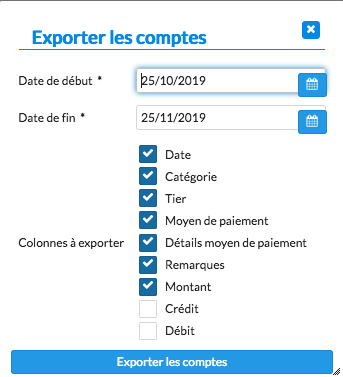
- যে সময়কাল এক্সপোর্ট করবেন তার শুরু ও শেষের তারিখ;
- যে কলামগুলি এক্সপোর্ট করবেন।
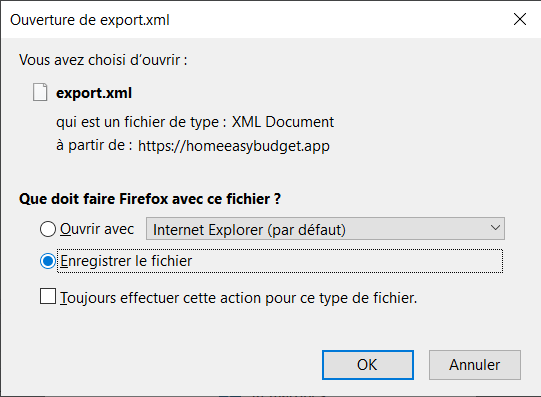
"হিসাব রপ্তানি করুন" (Export accounts)-এ ক্লিক করুন, এরপর গন্তব্য ফোল্ডারটি বেছে নিন (যদি আপনার ব্রাউজার তা করতে দেয়)।
Microsoft Excel-এ তথ্য ইমপোর্ট করা
আপনি এইমাত্র যে ধরনের XML নথি এক্সপোর্ট করলেন, তা থেকে Microsoft Excel তথ্য ইমপোর্ট করতে পারে।
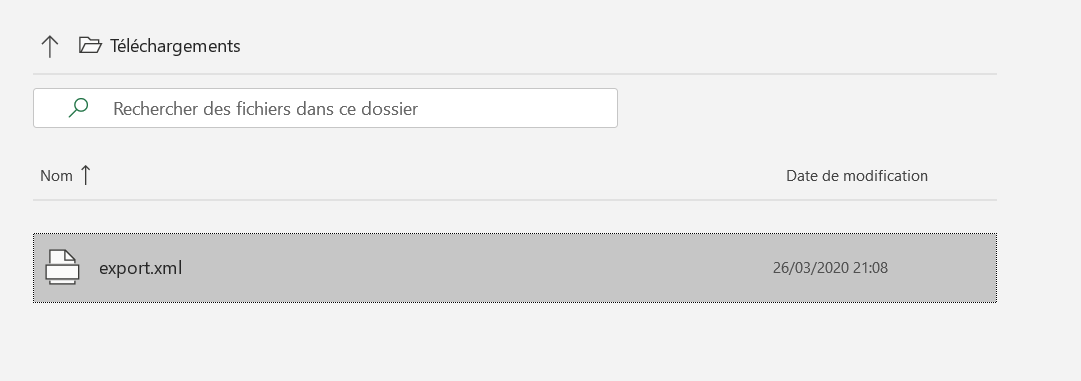
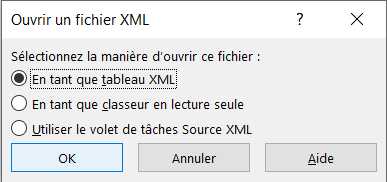
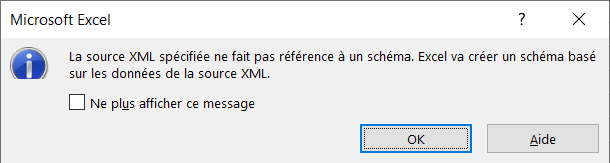
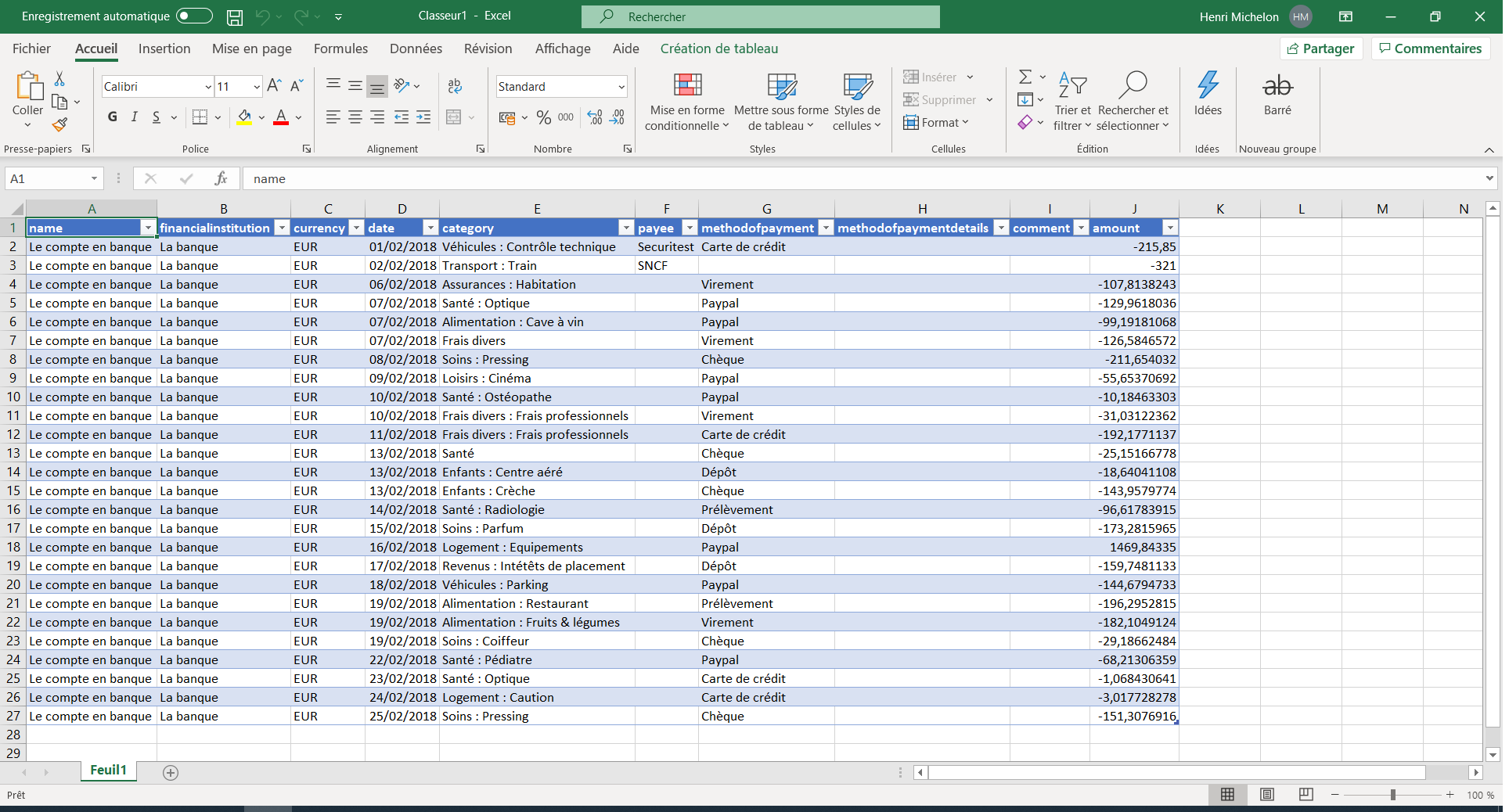
Microsoft Excel চালু করুন, এরপর এক্সপোর্ট করা XML ফাইলটি খুলুন। নথিটি একটি XML টেবিল (XML table) হিসেবে ইমপোর্ট করুন এবং নথির কলামগুলি নির্ধারণ করার কাজ Excel-এর উপর ছেড়ে দিন। এতে আপনার ব্যাংক হিসাবটি Microsoft Excel-এ ইমপোর্ট হয়ে যায়।