Экспорт данных в Excel и резервное копирование
Введение
В HomeEasyBudget вы легко экспортируете свои данные, чтобы затем импортировать их в Microsoft Excel или любую другую программу для работы с таблицами, например OpenOffice Calc или LibreOffice Calc.
Эта же возможность позволяет самостоятельно сделать резервную копию данных на своём компьютере.
Преимущества формата XML
HomeEasyBudget экспортирует данные в формате XML, который даёт следующие преимущества:
- Данные структурированы, имеют иерархию и типы.
- Нет проблем с кириллицей и другими нелатинскими символами (в отличие, например, от формата CSV).
- Формат XML универсален: он подходит и для импорта в Microsoft Excel, и для любой программы с настраиваемым импортом.
- Разработчики сторонних приложений могут очень легко импортировать данные из XML-документа.
Экспорт банковских счетов
Чтобы экспортировать данные в формате XML, действуйте так:
- Нажмите «Настройки».
- Нажмите значок «+».
- Нажмите «Экспортировать счета».



Откроется диалоговое окно, в котором можно выбрать:
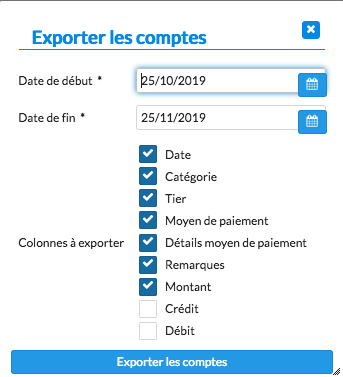
- дату начала и дату окончания экспортируемого периода;
- столбцы для экспорта.
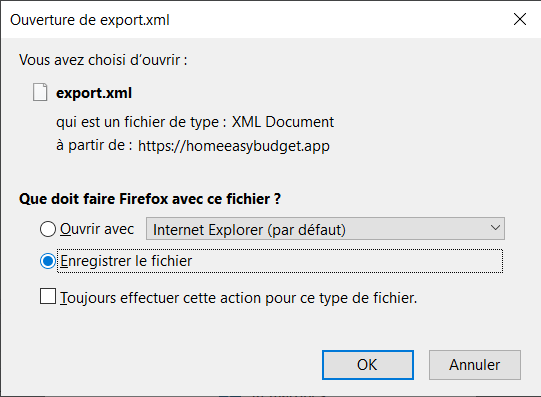
Нажмите «Экспортировать счета», затем выберите папку назначения (если ваш браузер это позволяет).
Импорт данных в Microsoft Excel
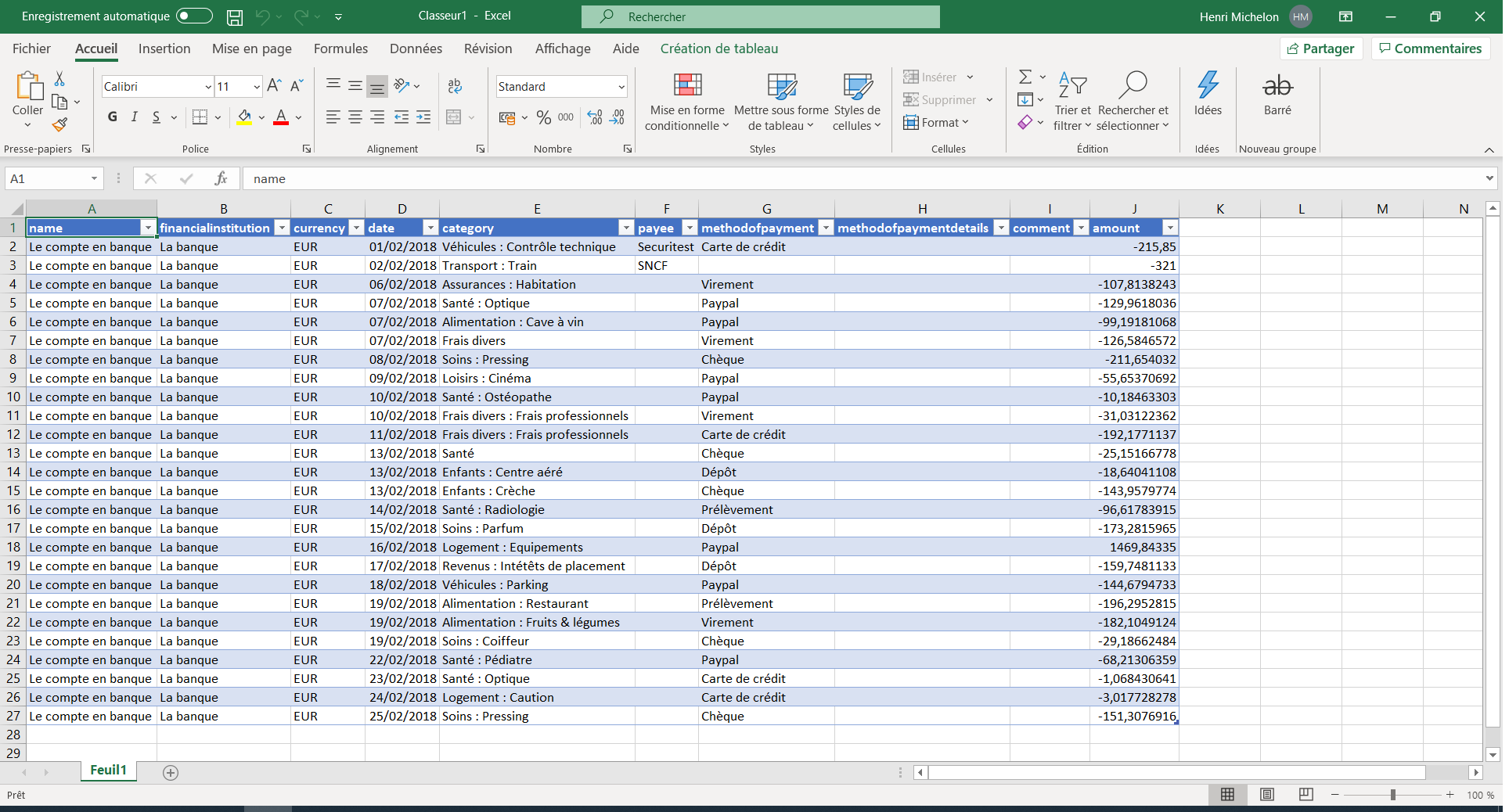
Microsoft Excel умеет импортировать данные из XML-документа — такого, какой вы только что экспортировали.
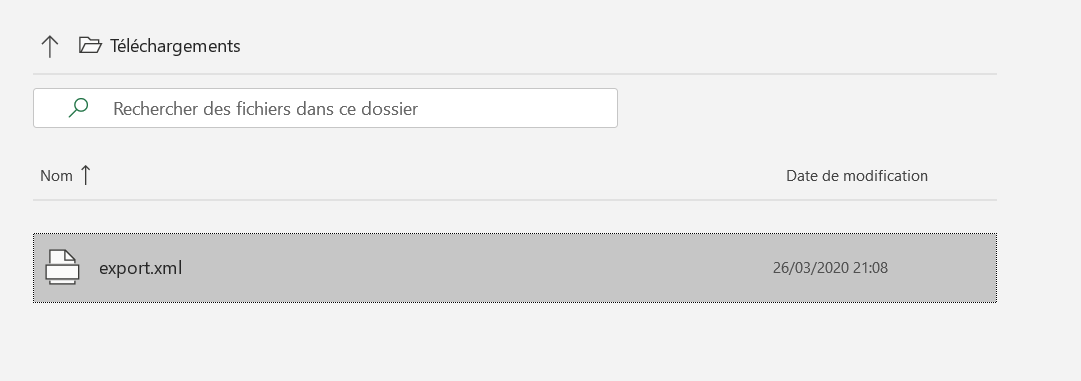
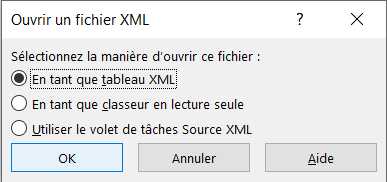
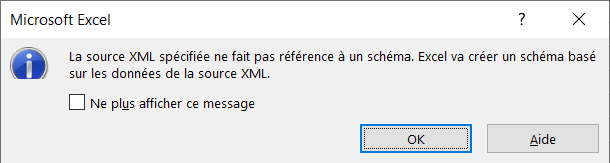
Запустите Microsoft Excel и откройте экспортированный XML-файл. Импортируйте документ как XML-таблицу и позвольте Excel определить столбцы документа. После этого ваш банковский счёт импортирован в Microsoft Excel.