Cara mengekspor data saya ke Excel atau membuat salinan cadangan
Pendahuluan
Di HomeEasyBudget, Anda dapat dengan mudah mengekspor data untuk kemudian diimpor ke Microsoft Excel atau program lembar sebar lainnya, seperti OpenOffice Calc atau LibreOffice Calc.
Fitur ini juga memungkinkan Anda membuat sendiri salinan cadangan data Anda di komputer.
Keunggulan format XML
HomeEasyBudget mengekspor data dalam format XML, yang memberikan keunggulan berikut:
- Data tersaji secara terstruktur, berjenjang, dan bertipe.
- Tidak ada masalah dengan karakter khusus (berbeda dengan format CSV, misalnya).
- Format XML bersifat universal: dapat digunakan untuk impor ke Microsoft Excel maupun ke perangkat lunak apa pun yang memiliki fungsi impor yang dapat diatur.
- Pengembang aplikasi pihak ketiga dapat mengimpor data dari dokumen XML dengan sangat mudah.
Mengekspor rekening bank
Untuk mengekspor data Anda dalam format XML, lakukan langkah berikut:
- Klik 'Pengaturan'.
- Klik ikon '+'.
- Klik 'Ekspor rekening'.



Sebuah kotak dialog akan muncul, tempat Anda dapat memilih:
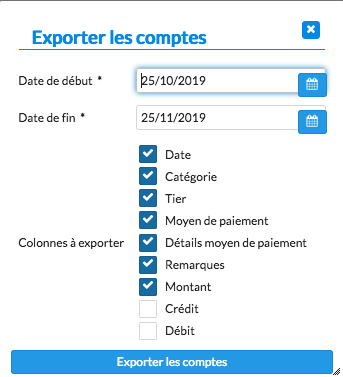
- tanggal mulai dan tanggal akhir periode yang akan diekspor;
- kolom yang diekspor.
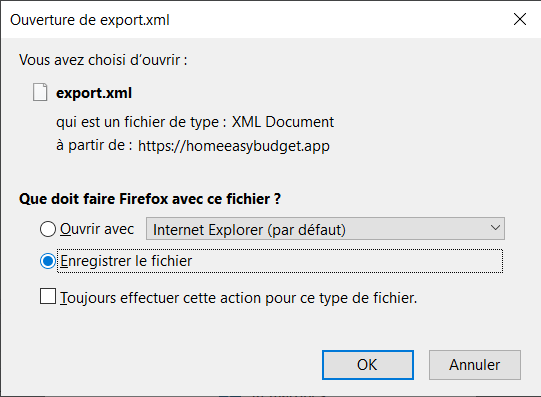
Klik 'Ekspor rekening', lalu pilih folder tujuan (jika peramban Anda memungkinkannya).
Mengimpor data ke Microsoft Excel
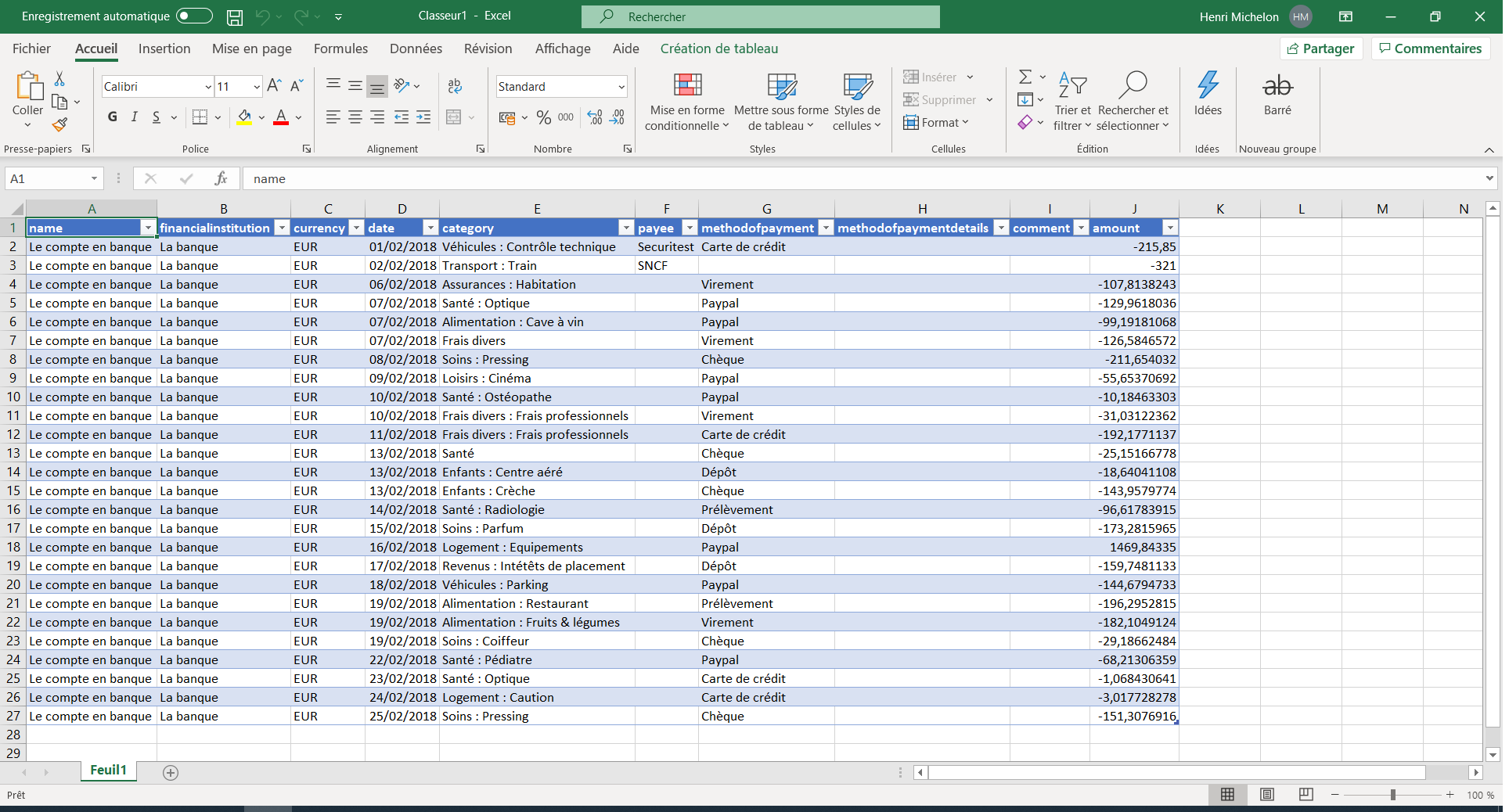
Microsoft Excel mampu mengimpor data dari dokumen XML seperti yang baru saja Anda ekspor.
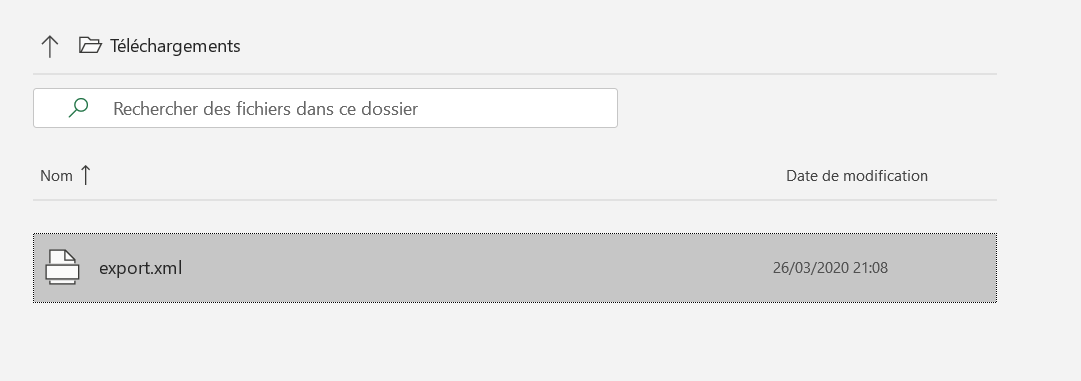
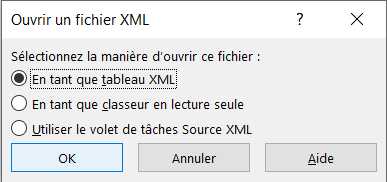
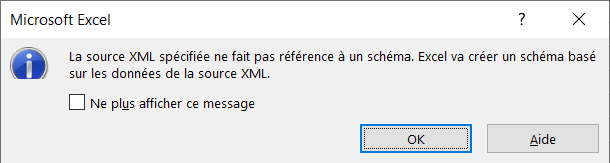
Jalankan Microsoft Excel, lalu buka berkas XML hasil ekspor. Impor dokumen tersebut sebagai tabel XML dan biarkan Excel menentukan kolom dokumen. Rekening bank Anda kemudian akan terimpor ke Microsoft Excel.