Mijn gegevens naar Excel exporteren of een back-up maken
Inleiding
In HomeEasyBudget exporteert u eenvoudig uw gegevens om ze daarna te importeren in Microsoft Excel of in elk ander spreadsheetprogramma, zoals OpenOffice Calc of LibreOffice Calc.
Met dezelfde functie maakt u ook zelf een back-up van uw gegevens op uw computer.
De voordelen van het XML-formaat
HomeEasyBudget exporteert de gegevens in XML-formaat, met de volgende voordelen:
- De gegevens zijn gestructureerd, hiërarchisch geordend en van een type voorzien.
- Er treden geen problemen op met bijzondere tekens (anders dan bijvoorbeeld bij het CSV-formaat).
- Het XML-formaat is universeel: het leent zich zowel voor import in Microsoft Excel als in elk programma met een instelbare importfunctie.
- Ontwikkelaars van externe applicaties importeren de gegevens uit een XML-document heel eenvoudig.
Bankrekeningen exporteren
Ga als volgt te werk om uw gegevens in XML-formaat te exporteren:
- Klik op „Instellingen”.
- Klik op het pictogram „+”.
- Klik op „Rekeningen exporteren”.



Er opent een dialoogvenster waarin u kunt kiezen:
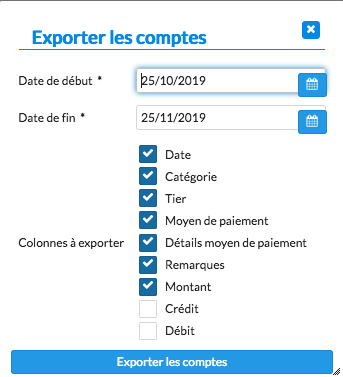
- de begin- en einddatum van de te exporteren periode;
- de te exporteren kolommen.
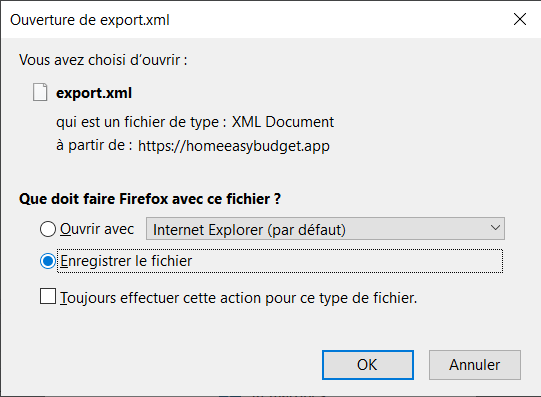
Klik op „Rekeningen exporteren” en kies daarna de doelmap (als uw browser dat toestaat).
De gegevens importeren in Microsoft Excel
Microsoft Excel kan de gegevens importeren uit een XML-document zoals u zojuist heeft geëxporteerd.
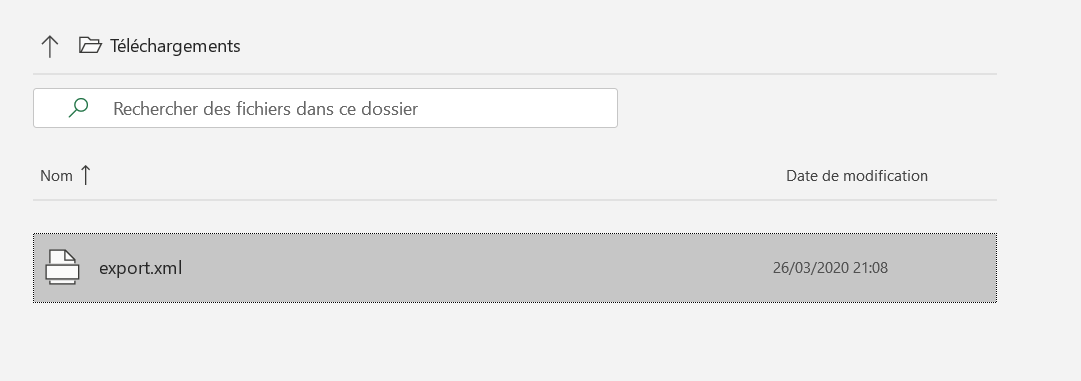
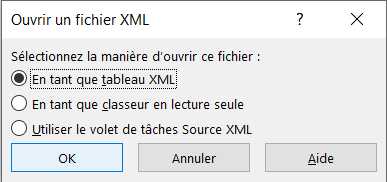
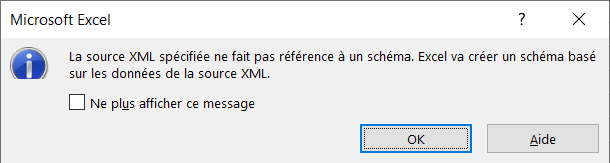
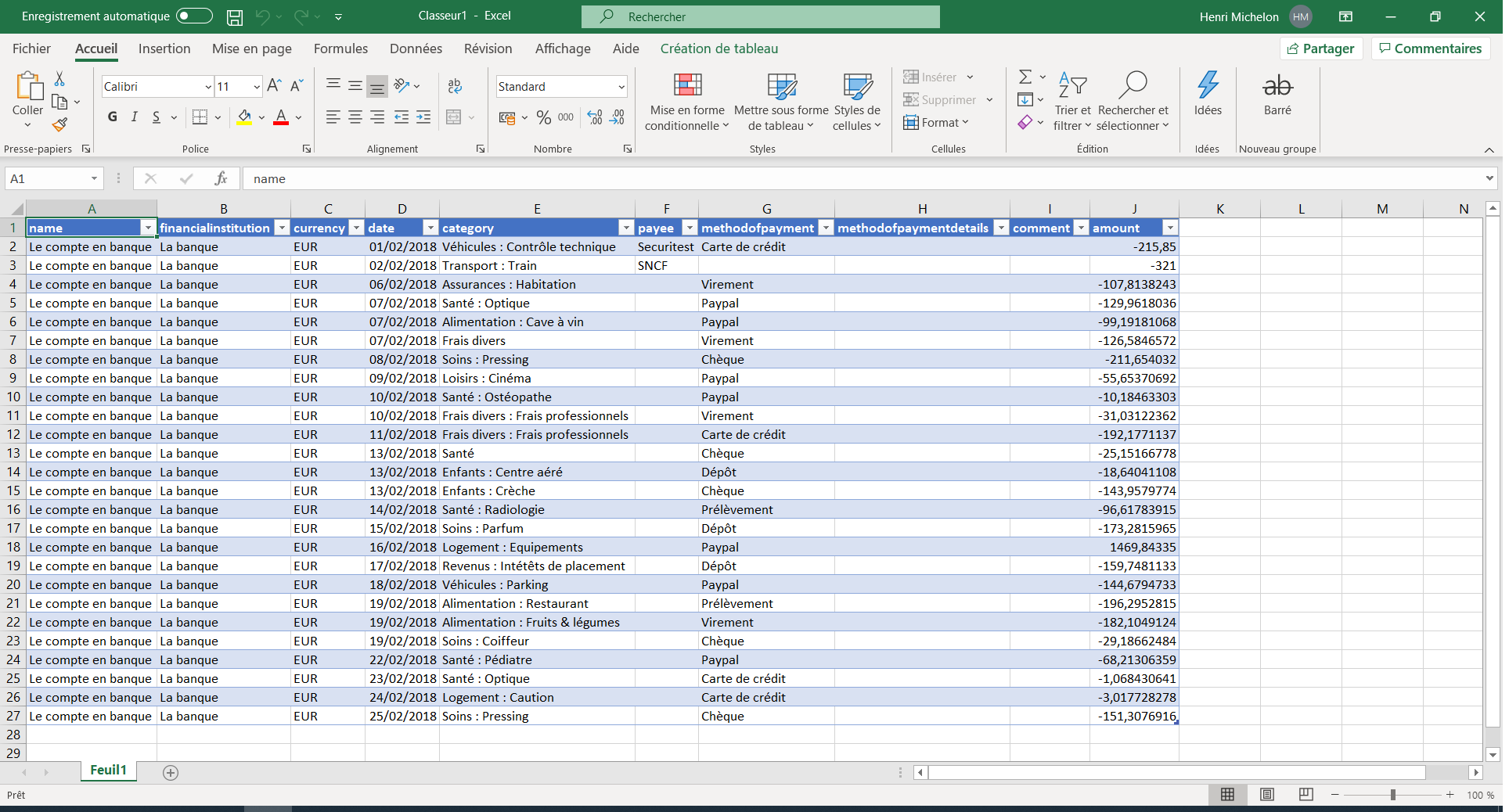
Start Microsoft Excel en open het geëxporteerde XML-bestand. Importeer het document als XML-tabel en laat Excel de kolommen van het document bepalen. Daarmee is uw bankrekening in Microsoft Excel geïmporteerd.