अपना डेटा Excel में निर्यात करना या बैकअप बनाना
परिचय
HomeEasyBudget में आप अपना डेटा आसानी से निर्यात कर सकते हैं और फिर उसे Microsoft Excel या किसी अन्य स्प्रेडशीट प्रोग्राम — जैसे OpenOffice Calc या LibreOffice Calc — में ले जा सकते हैं।
इसी सुविधा से आप अपने डेटा का बैकअप खुद अपने कंप्यूटर पर बना सकते हैं।
XML प्रारूप के फ़ायदे
HomeEasyBudget डेटा को XML प्रारूप में निर्यात करता है, जिसके ये फ़ायदे हैं:
- डेटा संरचित, क्रमबद्ध और प्रकार-निर्धारित होता है।
- विशेष अक्षरों से कोई समस्या नहीं होती (जैसा कि उदाहरण के लिए CSV प्रारूप में होता है)।
- XML प्रारूप सार्वभौमिक है: यह Microsoft Excel में आयात के लिए भी उपयुक्त है और ऐसे किसी भी प्रोग्राम के लिए भी जिसमें आयात की सेटिंग बदली जा सकती है।
- अन्य ऐप्स के डेवलपर XML दस्तावेज़ से डेटा बहुत आसानी से आयात कर सकते हैं।
बैंक खातों का निर्यात
अपना डेटा XML प्रारूप में निर्यात करने के लिए इस तरह आगे बढ़ें:
- "सेटिंग्स" पर क्लिक करें।
- "+" आइकन पर क्लिक करें।
- "खाते निर्यात करें" पर क्लिक करें।



एक विंडो खुलती है, जिसमें आप चुन सकते हैं:
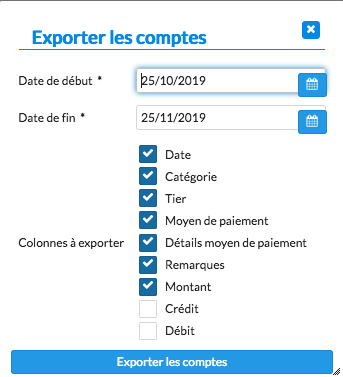
- निर्यात की जाने वाली अवधि की आरंभ और समाप्ति तिथि;
- निर्यात किए जाने वाले कॉलम।
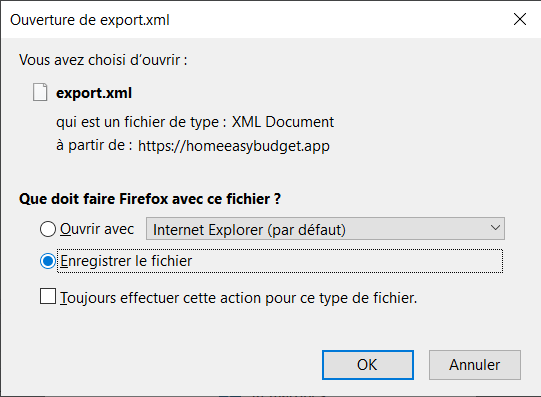
"खाते निर्यात करें" पर क्लिक करें, फिर लक्ष्य फ़ोल्डर चुनें (यदि आपका ब्राउज़र इसकी अनुमति देता हो)।
डेटा को Microsoft Excel में आयात करना
Microsoft Excel ऐसे XML दस्तावेज़ से डेटा आयात कर सकता है, जैसा आपने अभी निर्यात किया है।
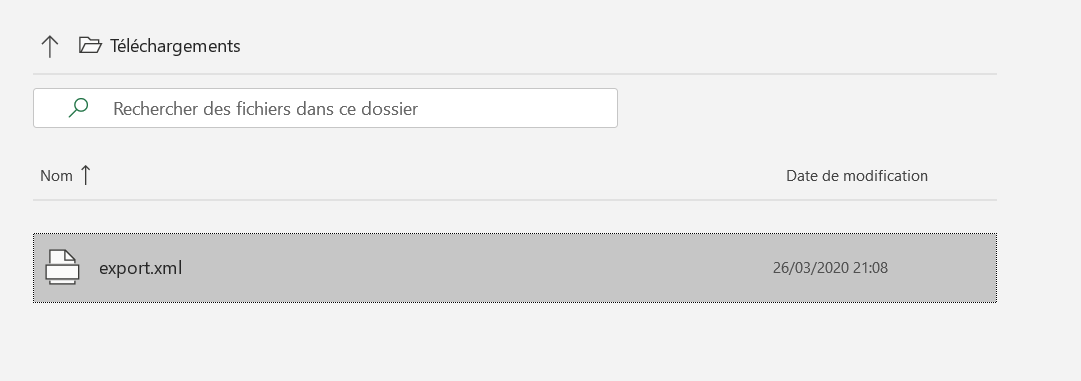
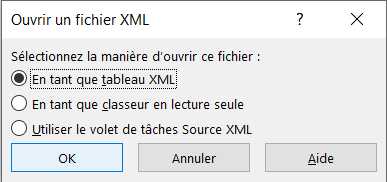
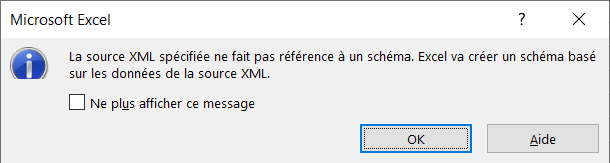
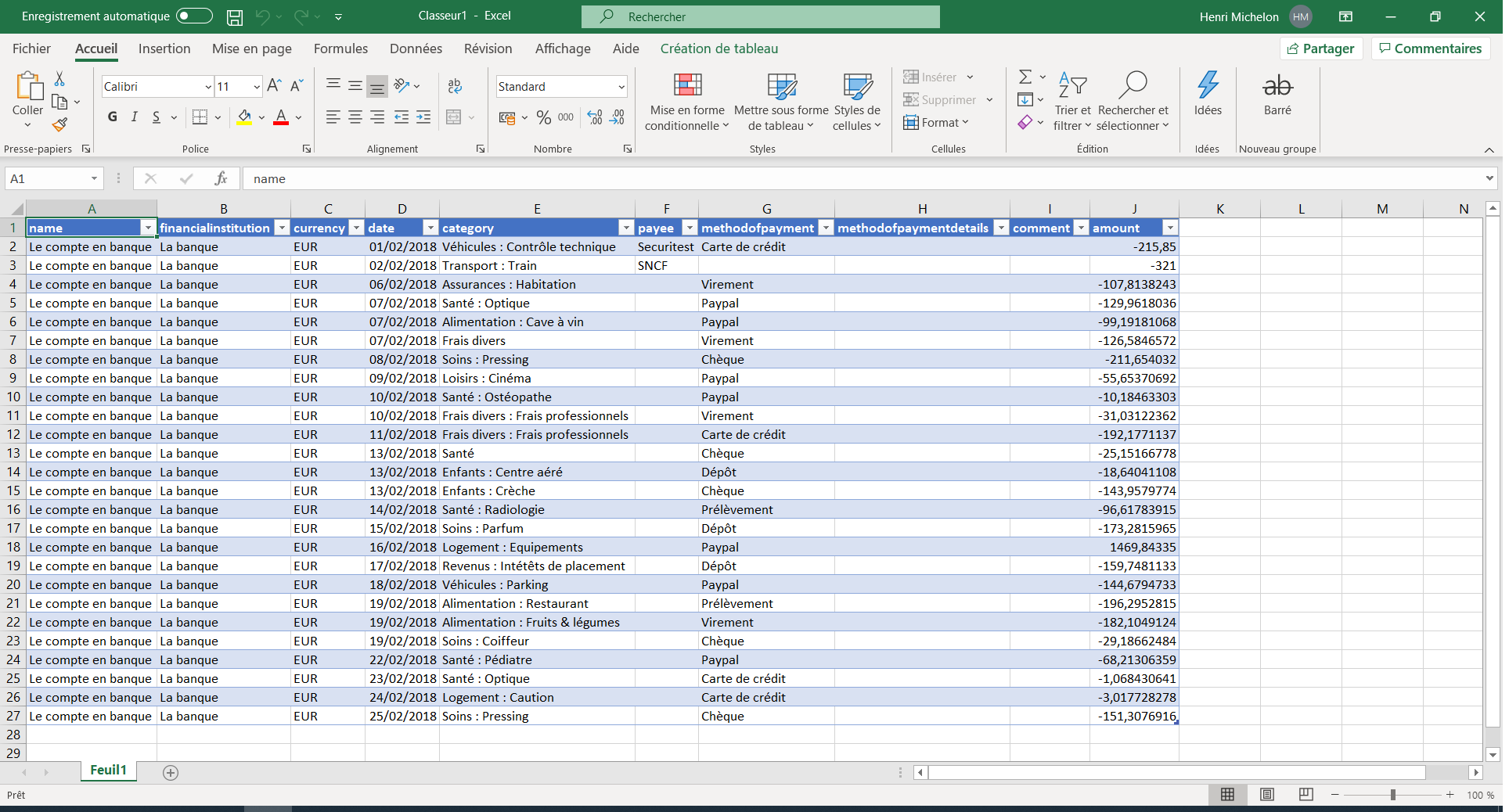
Microsoft Excel खोलें और निर्यात की गई XML फ़ाइल खोलें। दस्तावेज़ को XML तालिका के रूप में आयात करें और Excel को दस्तावेज़ के कॉलम तय करने दें। इस तरह आपका बैंक खाता Microsoft Excel में आ जाता है।