Comment exporter mes données vers Excel ou faire une sauvegarde
Introduction
Dans HomeEasyBudget, vous pouvez facilement exporter vos données pour les importer ensuite dans Microsoft Excel ou tout autre tableur, comme OpenOffice Calc ou LibreOffice Calc.
Cette fonctionnalité vous permet aussi de sauvegarder vous-même vos données sur votre ordinateur.
Les avantages du format XML
HomeEasyBudget exporte les données au format XML, ce qui présente les avantages suivants :
- Les données sont structurées, hiérarchisées et typées.
- Il n'y a aucun problème avec les caractères spéciaux (contrairement, par exemple, au format CSV).
- Le format XML est universel : il peut être utilisé aussi bien pour l'import vers Microsoft Excel que vers n'importe quel logiciel doté d'une fonction d'importation paramétrable.
- Les développeurs d'applications tierces peuvent importer très facilement les données depuis un document XML.
Exporter les comptes bancaires
Pour exporter vos données au format XML, procédez comme suit :
- Cliquez sur « Paramètres ».
- Cliquez sur l'icône « + ».
- Cliquez sur « Exporter les comptes ».



Une boîte de dialogue apparaît, où vous pouvez choisir :
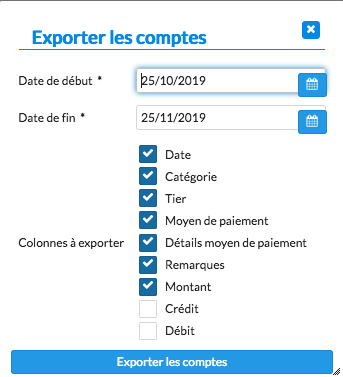
- les dates de début et de fin de la période à exporter ;
- les colonnes à exporter.
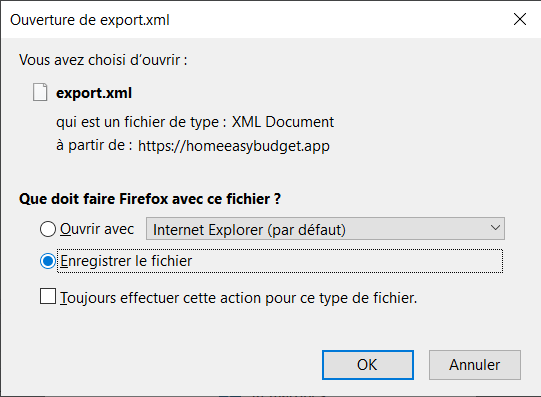
Cliquez sur « Exporter les comptes », puis choisissez le dossier de destination (si votre navigateur vous en laisse la possibilité).
Importer les données dans Microsoft Excel
Microsoft Excel est capable d'importer les données d'un document XML tel que celui que vous venez d'exporter.
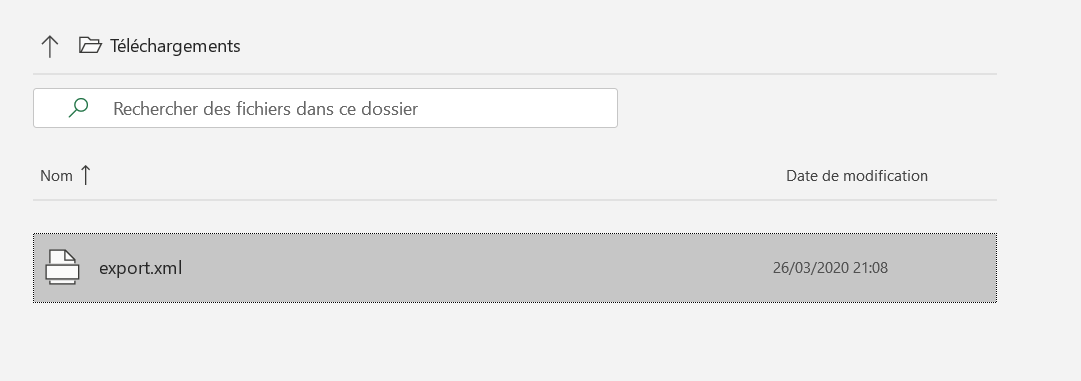
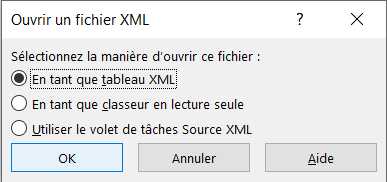
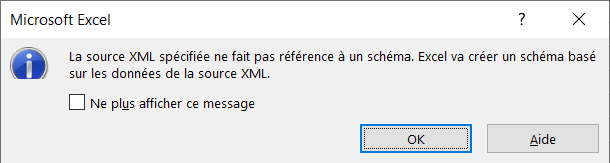
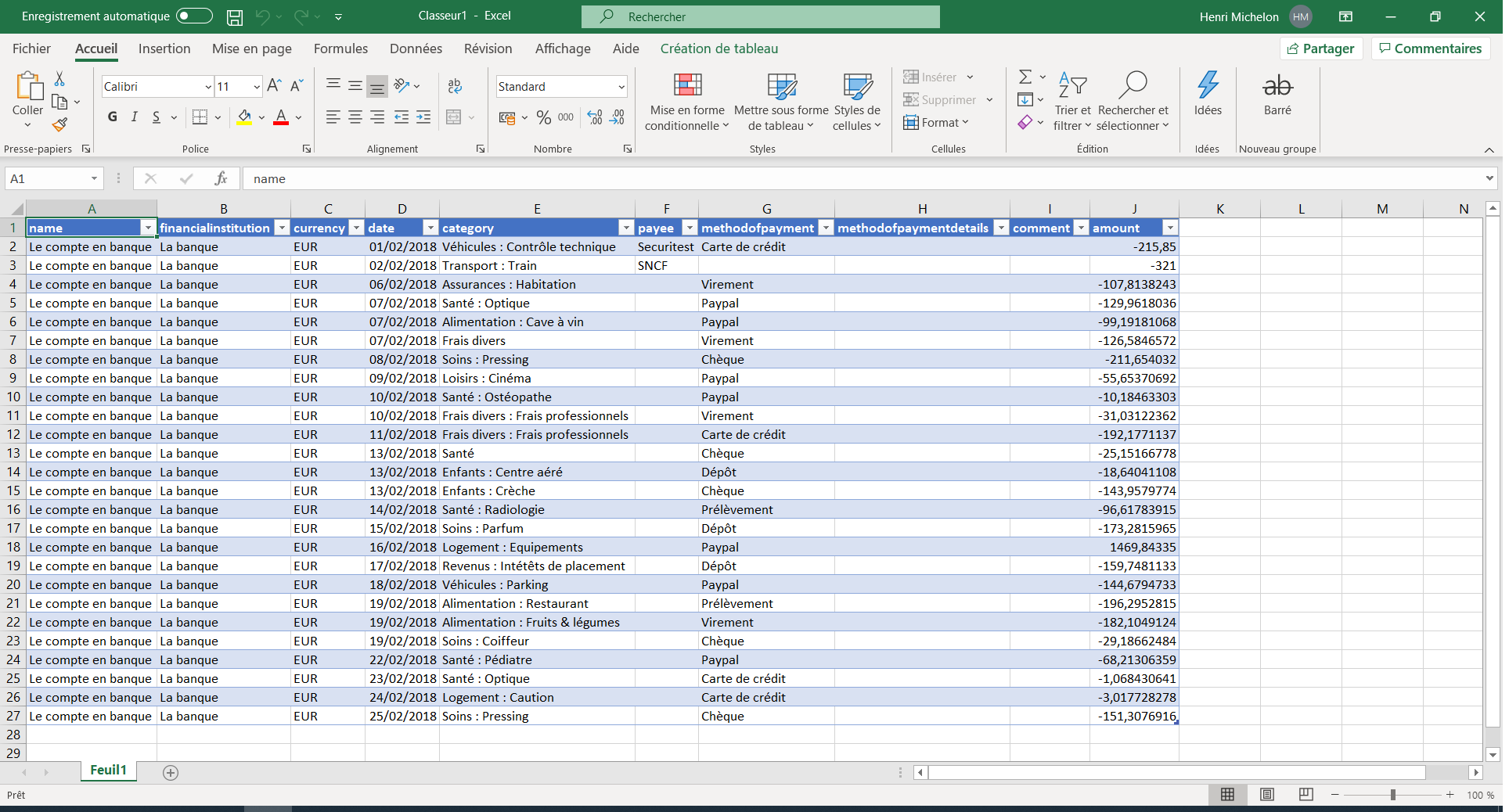
Lancez Microsoft Excel, puis ouvrez le fichier XML exporté. Importez le document en tant que tableau XML et laissez Excel déterminer les colonnes du document. Votre compte en banque est alors importé dans Microsoft Excel.