મારો ડેટા Excel માં કેવી રીતે નિકાસ કરવો અથવા બેકઅપ કેવી રીતે લેવો
પ્રસ્તાવના
HomeEasyBudget માં, તમે તમારો ડેટા સહેલાઈથી નિકાસ કરી શકો છો અને પછી તેને Microsoft Excel અથવા OpenOffice Calc કે LibreOffice Calc જેવા બીજા કોઈ પણ સ્પ્રેડશીટમાં આયાત કરી શકો છો.
આ સુવિધા તમને તમારા કમ્પ્યુટર પર જાતે તમારા ડેટાનો બેકઅપ લેવાની પણ પરવાનગી આપે છે.
XML બંધારણના ફાયદા
HomeEasyBudget ડેટાને XML બંધારણમાં નિકાસ કરે છે, જેના નીચે મુજબના ફાયદા છે:
- ડેટા સંરચિત, ક્રમબદ્ધ અને પ્રકાર પ્રમાણે ગોઠવાયેલો હોય છે.
- ગુજરાતી લિપિ અને વિશેષ અક્ષરો સાથે કોઈ સમસ્યા આવતી નથી (દા.ત. CSV બંધારણથી વિપરીત).
- XML બંધારણ સાર્વત્રિક છે: તેનો ઉપયોગ Microsoft Excel માં આયાત માટે તેમજ ગોઠવી શકાય તેવી આયાત સુવિધા ધરાવતા કોઈ પણ સોફ્ટવેરમાં આયાત માટે કરી શકાય છે.
- ત્રીજા પક્ષની એપ્લિકેશનના ડેવલપર્સ XML દસ્તાવેજમાંથી ડેટા ખૂબ સહેલાઈથી આયાત કરી શકે છે.
બેંક ખાતાં નિકાસ કરવાં
તમારો ડેટા XML બંધારણમાં નિકાસ કરવા માટે, નીચે મુજબ કરો:
- «સેટિંગ્સ» પર ક્લિક કરો.
- «+» આયકન પર ક્લિક કરો.
- «ખાતાં નિકાસ કરો» પર ક્લિક કરો.


એક સંવાદ બોક્સ દેખાય છે, જ્યાં તમે પસંદ કરી શકો છો:
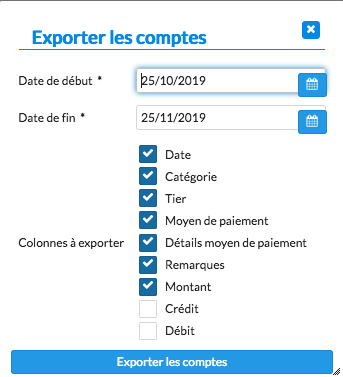
- નિકાસ કરવાના સમયગાળાની શરૂઆત અને અંતિમ તારીખ;
- નિકાસ કરવાના સ્તંભો.
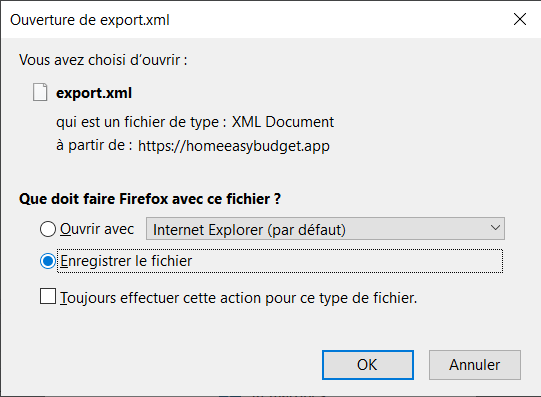
«ખાતાં નિકાસ કરો» પર ક્લિક કરો, પછી લક્ષ્ય ફોલ્ડર પસંદ કરો (જો તમારું બ્રાઉઝર તમને એ સગવડ આપે તો).
Microsoft Excel માં ડેટા આયાત કરવો
તમે હમણાં જ નિકાસ કરેલા XML દસ્તાવેજ જેવા દસ્તાવેજમાંથી Microsoft Excel ડેટા આયાત કરી શકે છે.
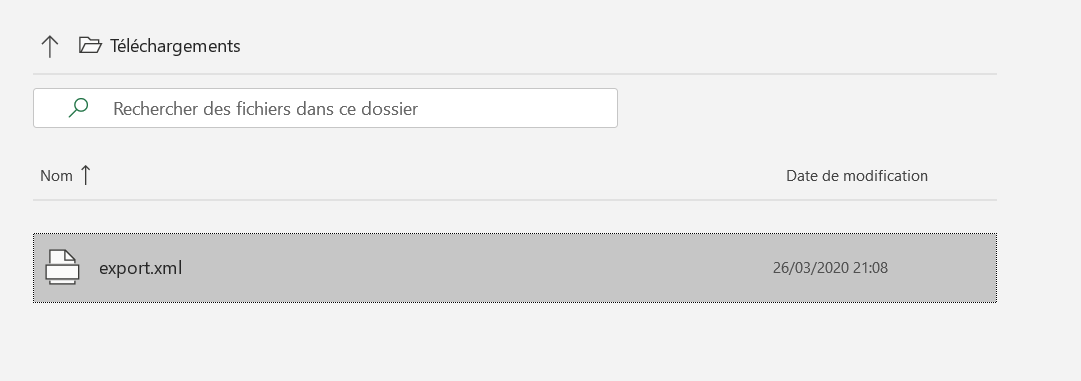
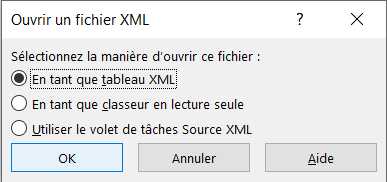
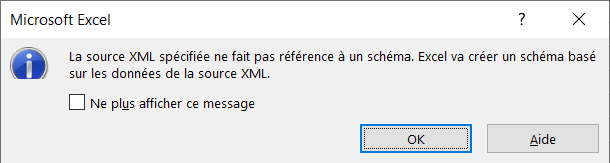
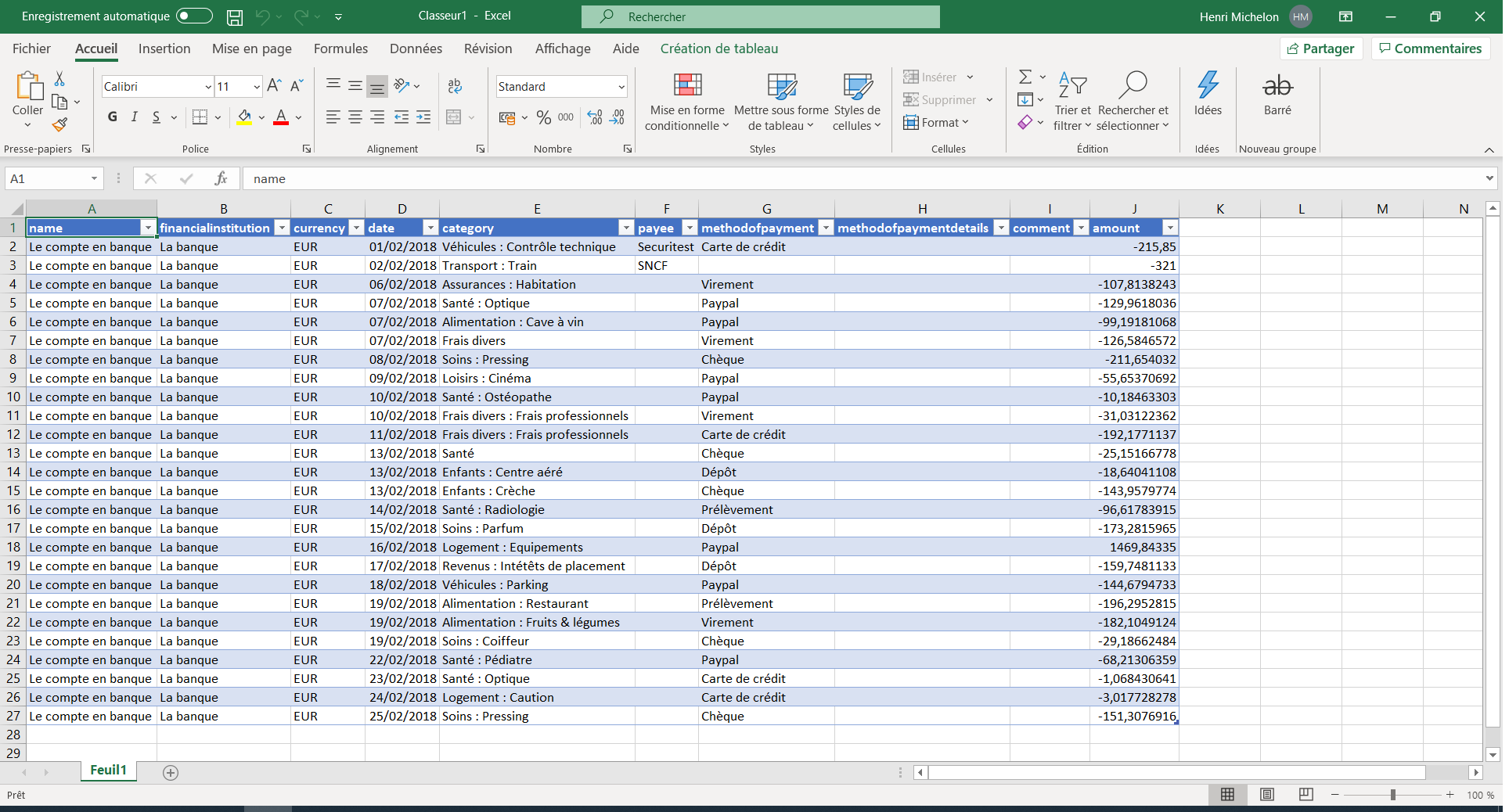
Microsoft Excel શરૂ કરો, પછી નિકાસ કરેલી XML ફાઇલ ખોલો. દસ્તાવેજને XML કોષ્ટક તરીકે આયાત કરો અને Excel ને દસ્તાવેજના સ્તંભો નક્કી કરવા દો. પછી તમારું બેંક ખાતું Microsoft Excel માં આયાત થઈ જાય છે.