Como exportar os meus dados para o Excel ou fazer uma cópia de segurança
Introdução
No HomeEasyBudget, pode exportar facilmente os seus dados para depois os importar para o Microsoft Excel ou qualquer outra planilha, como o OpenOffice Calc ou o LibreOffice Calc.
Esta funcionalidade permite que você também fazer você mesmo uma cópia de segurança dos seus dados no seu computador.
As vantagens do formato XML
O HomeEasyBudget exporta os dados em formato XML, que oferece as seguintes vantagens:
- Os dados são estruturados, hierárquicos e tipificados.
- Não há qualquer problema com os caracteres especiais (ao contrário do formato CSV, por exemplo).
- O formato XML é universal: pode ser utilizado tanto para a importação no Microsoft Excel como em qualquer software com uma função de importação configurável.
- Os desenvolvedores de aplicativos de terceiros podem importar os dados de um documento XML com muita facilidade.
Exportar as contas bancárias
Para exportar os seus dados em formato XML, proceda da seguinte forma:
- Clique em "Configurações".
- Clique no ícone "+".
- Clique em "Exportar contas".



Aparece uma caixa de diálogo onde pode escolher:
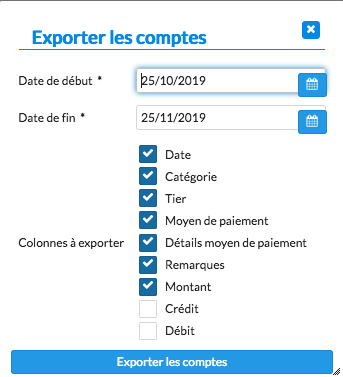
- as datas de início e de fim do período a exportar;
- as colunas a exportar.
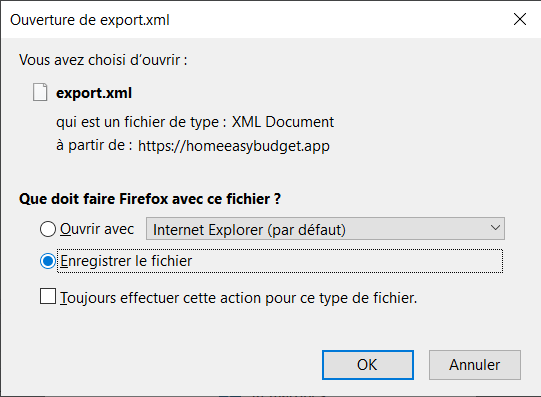
Clique em "Exportar contas" e escolha a pasta de destino (se o seu navegador o permitir).
Importar os dados para o Microsoft Excel
O Microsoft Excel pode importar os dados de um documento XML como o que acabou de exportar.
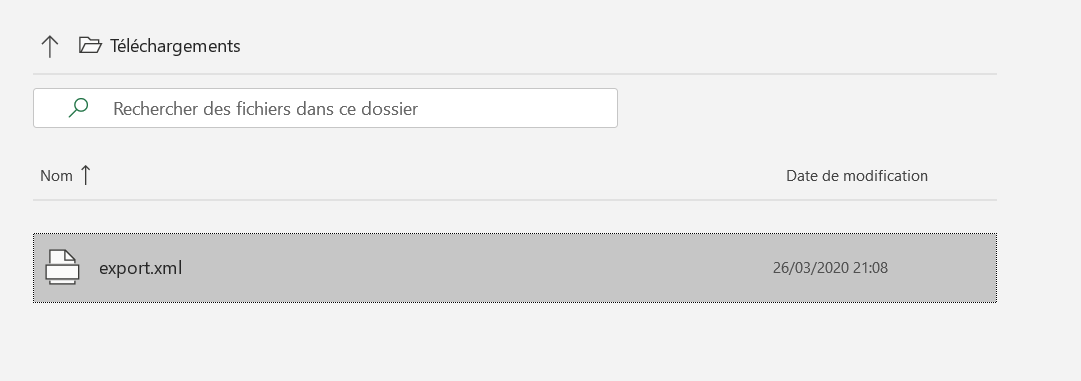
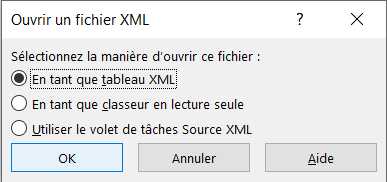
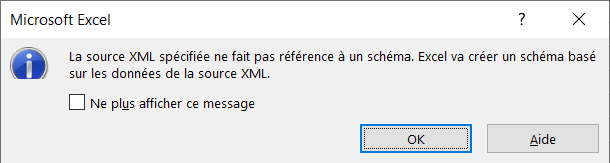
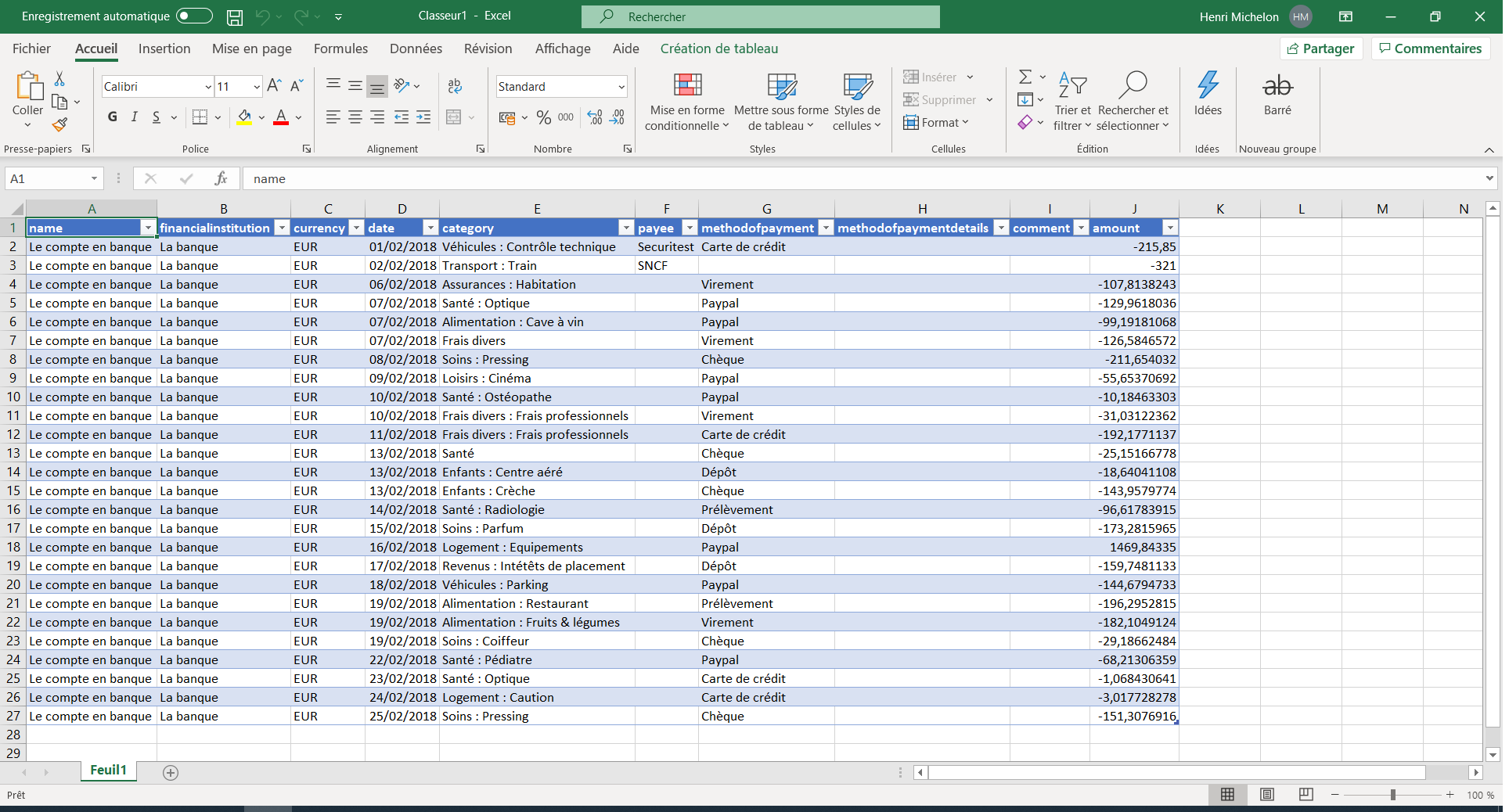
Inicie o Microsoft Excel e abra o arquivo XML exportado. Importe o documento como tabela XML e deixe que o Excel determine as colunas do documento. A sua conta bancária é então importada para o Microsoft Excel.