Cómo exportar mis datos a Excel o hacer una copia de seguridad
Introducción
En HomeEasyBudget, puede exportar fácilmente sus datos para importarlos después a Microsoft Excel o a cualquier otra hoja de cálculo, como OpenOffice Calc o LibreOffice Calc.
Esta función también le permite hacer usted mismo una copia de seguridad de sus datos en su ordenador.
Las ventajas del formato XML
HomeEasyBudget exporta los datos en formato XML, que ofrece las siguientes ventajas:
- Los datos están estructurados, jerarquizados y tipados.
- No hay problemas con los caracteres especiales (a diferencia del formato CSV, por ejemplo).
- El formato XML es universal: puede utilizarse tanto para importar a Microsoft Excel como a cualquier software con una función de importación configurable.
- Los desarrolladores de aplicaciones de terceros pueden importar los datos de un documento XML con gran facilidad.
Exportar las cuentas bancarias
Para exportar sus datos en formato XML, proceda de la siguiente manera:
- Haga clic en «Configuración».
- Haga clic en el icono «+».
- Haga clic en «Exportar las cuentas».



Aparece un cuadro de diálogo en el que puede elegir:
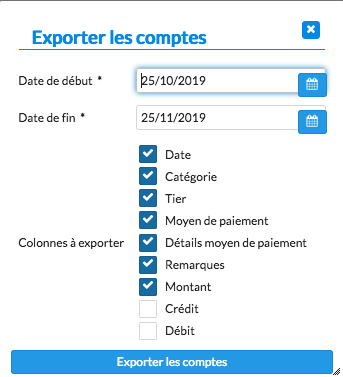
- las fechas de inicio y de fin del periodo que se va a exportar;
- las columnas que se van a exportar.
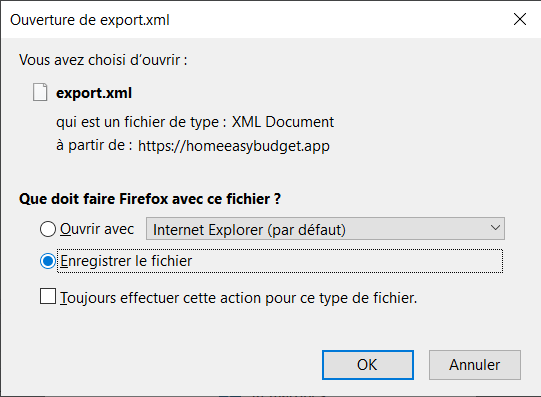
Haga clic en «Exportar las cuentas» y, a continuación, elija la carpeta de destino (si su navegador lo permite).
Importar los datos a Microsoft Excel
Microsoft Excel puede importar los datos de un documento XML como el que acaba de exportar.
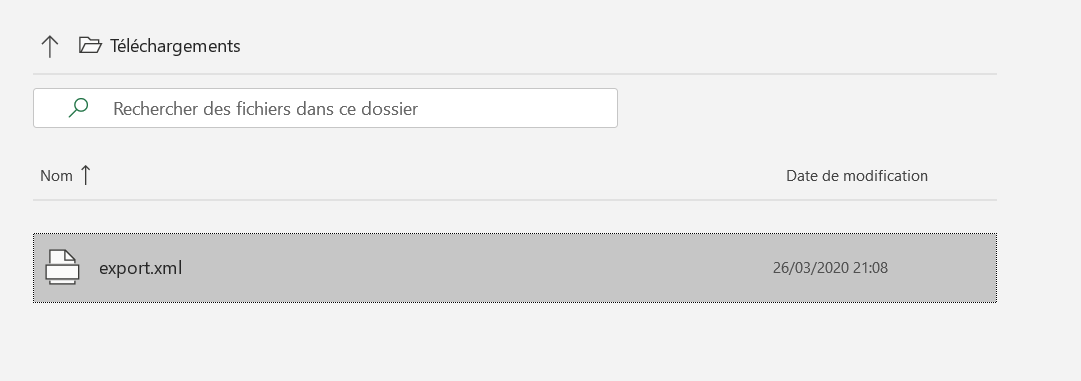
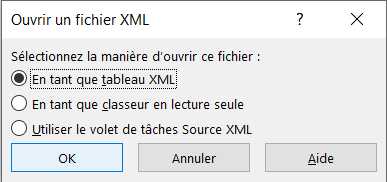
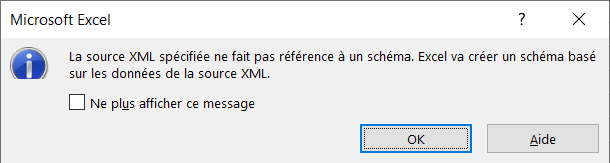
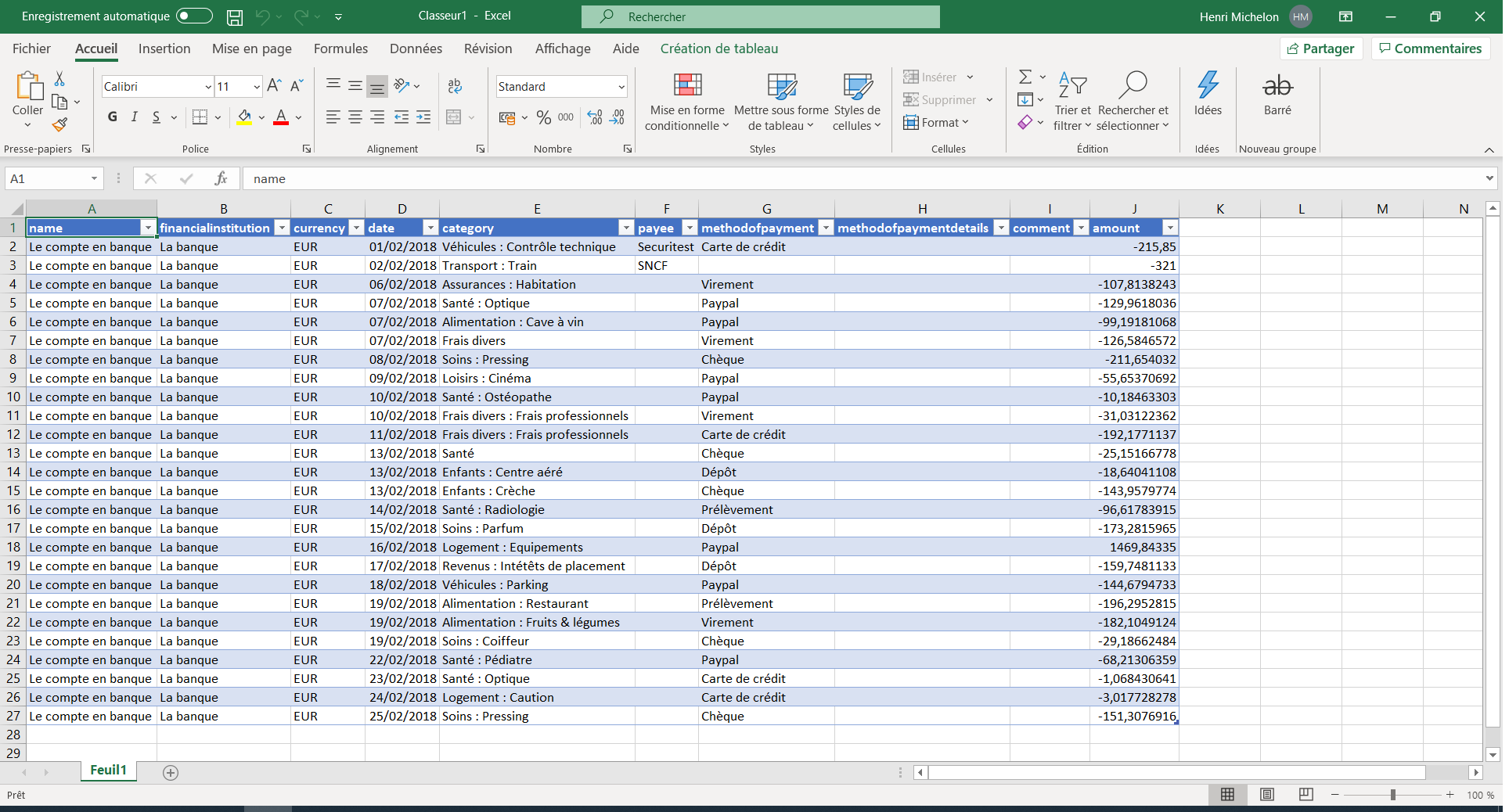
Inicie Microsoft Excel y abra el archivo XML exportado. Importe el documento como una tabla XML y deje que Excel determine las columnas del documento. Su cuenta bancaria se importa así a Microsoft Excel.