Kuidas eksportida oma andmed Excelisse või teha varukoopia
Sissejuhatus
HomeEasyBudgetis saad hõlpsalt oma andmed eksportida, et importida need seejärel Microsoft Excelisse või mõnda muusse arvutustabelisse, näiteks OpenOffice Calc'i või LibreOffice Calc'i.
See funktsioon võimaldab sul ka oma andmetest ise arvutis varukoopia teha.
XML-vormingu eelised
HomeEasyBudget ekspordib andmed XML-vormingus, mis pakub järgmisi eeliseid:
- Andmed on struktureeritud, hierarhilised ja tüübitud.
- Eritähemärkidega ei ole probleeme (erinevalt näiteks CSV-vormingust).
- XML-vorming on universaalne: seda saab kasutada nii Microsoft Excelisse importimiseks kui ka mis tahes tarkvarasse, millel on seadistatav importimisfunktsioon.
- Kolmandate osapoolte rakenduste arendajad saavad XML-dokumendist andmeid väga lihtsalt importida.
Pangakontode eksportimine
Andmete eksportimiseks XML-vormingus toimi järgmiselt:
- Klõpsa nupul „Seaded“.
- Klõpsa ikoonil „+“.
- Klõpsa nupul „Ekspordi kontod“.



Ilmub dialoogiaken, kus saad valida:
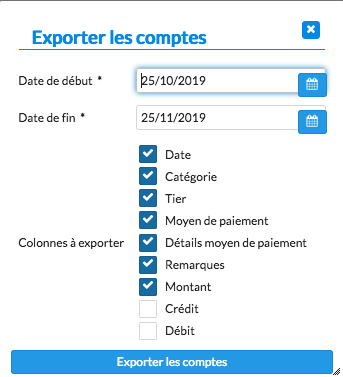
- eksporditava perioodi alguse ja lõpu kuupäevad;
- eksporditavad veerud.
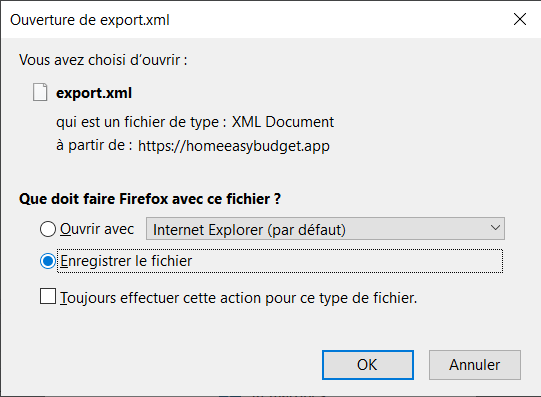
Klõpsa nupul „Ekspordi kontod“ ja seejärel vali sihtkaust (kui sinu brauser seda võimaldab).
Andmete importimine Microsoft Excelisse
Microsoft Excel saab importida andmeid XML-dokumendist, näiteks sellest, mille just eksportisid.
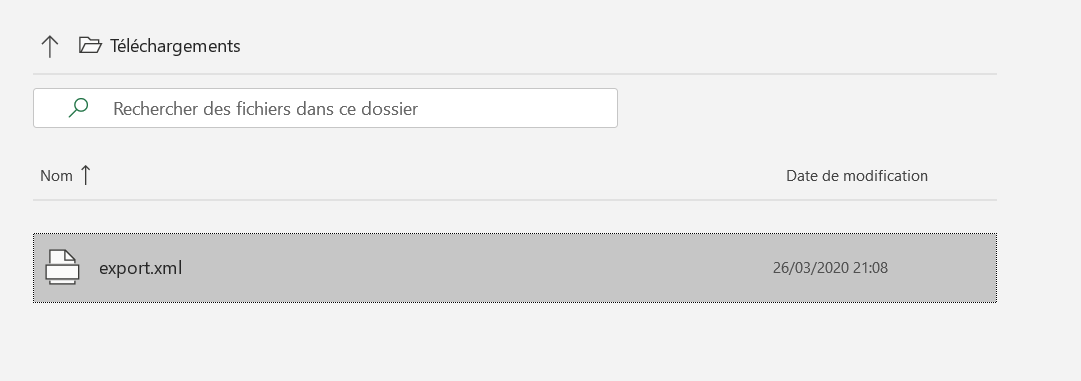
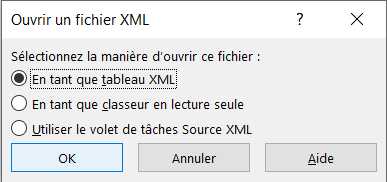
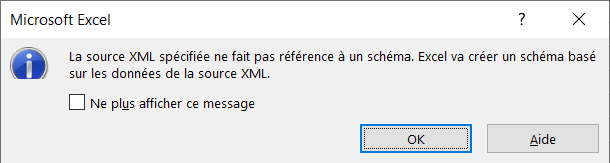
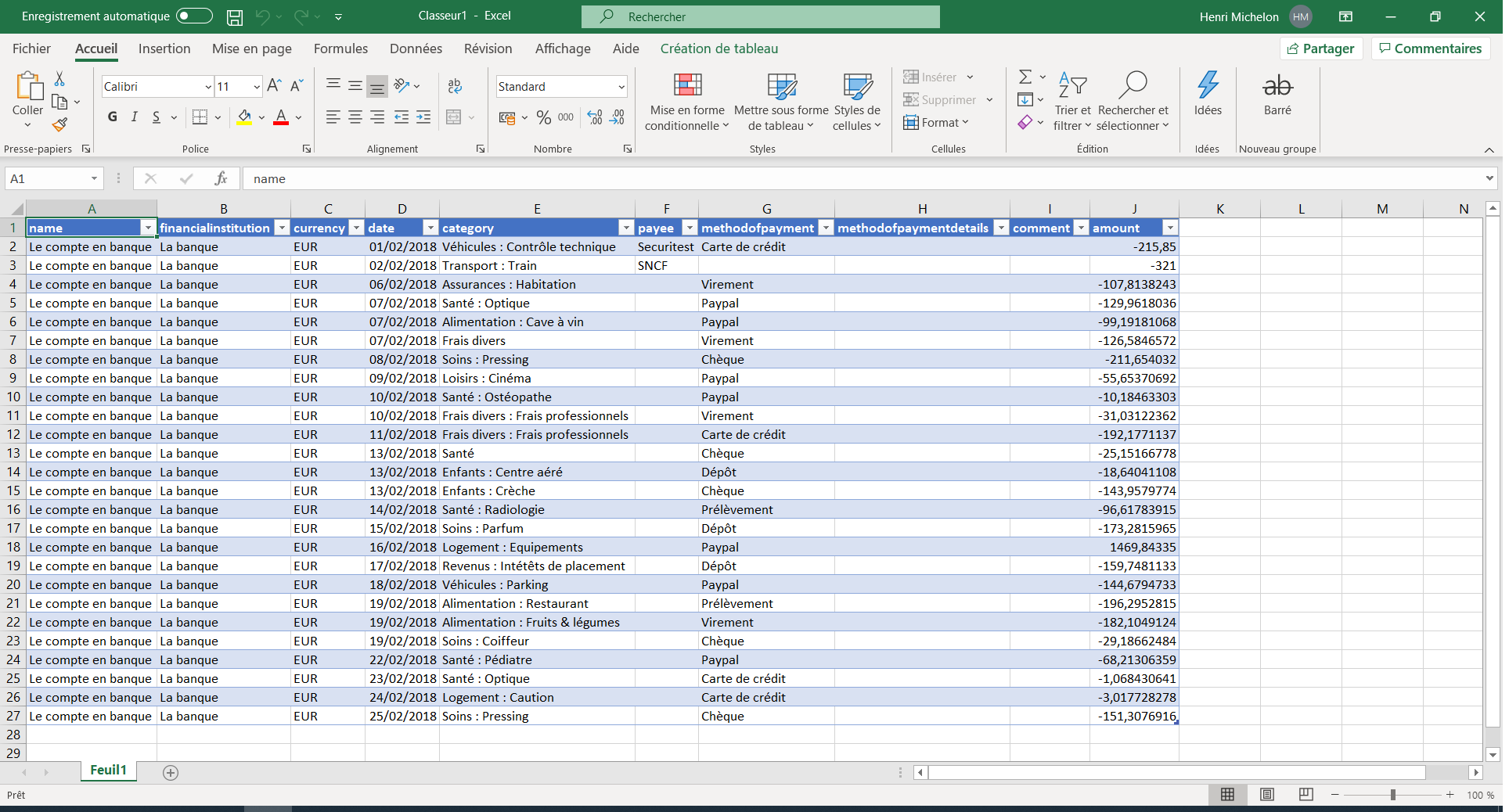
Käivita Microsoft Excel ja seejärel ava eksporditud XML-fail. Impordi dokument XML-tabelina ja lase Excelil dokumendi veerud kindlaks määrata. Seejärel imporditakse sinu pangakonto Microsoft Excelisse.