Paano i-export ang aking datos sa Excel o gumawa ng backup
Panimula
Sa HomeEasyBudget, madali mong ma-e-export ang iyong datos para i-import ito sa Microsoft Excel o sa anumang ibang spreadsheet, gaya ng OpenOffice Calc o LibreOffice Calc.
Sa tampok ding ito, ikaw mismo ang makagagawa ng backup ng iyong datos sa iyong computer.
Mga bentahe ng format na XML
Ine-export ng HomeEasyBudget ang datos sa format na XML, na may mga sumusunod na bentahe:
- Nakaayos, may hirarkiya at may tiyak na uri ang datos.
- Walang problema sa mga espesyal na karakter (hindi tulad, halimbawa, ng format na CSV).
- Pangkalahatan ang format na XML: magagamit ito sa pag-import papuntang Microsoft Excel gayundin papunta sa anumang software na may nababagong tampok sa pag-import.
- Napakadali para sa mga developer ng ibang app na i-import ang datos mula sa isang dokumentong XML.
I-export ang mga kuwenta sa bangko
Para i-export ang iyong datos sa format na XML, sundin ang mga hakbang na ito:
- I-click ang 'Mga setting'.
- I-click ang icon na '+'.
- I-click ang 'I-export ang mga kuwenta'.



Lalabas ang isang dialog kung saan maaari mong piliin:
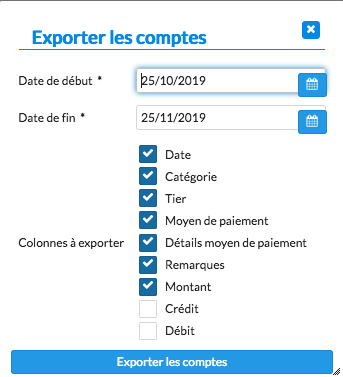
- ang petsa ng simula at katapusan ng panahong ie-export;
- ang mga column na ie-export.
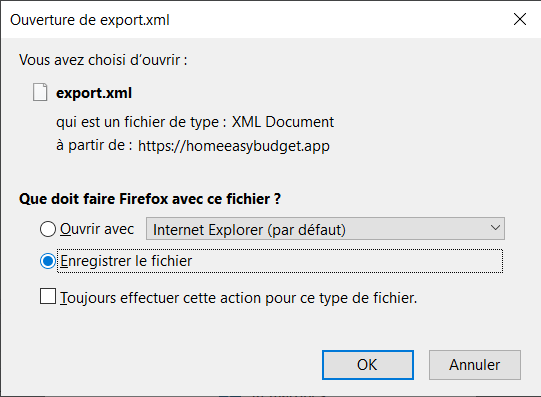
I-click ang 'I-export ang mga kuwenta', pagkatapos ay piliin ang folder na patutunguhan (kung pinapayagan ka ng iyong browser).
I-import ang datos sa Microsoft Excel
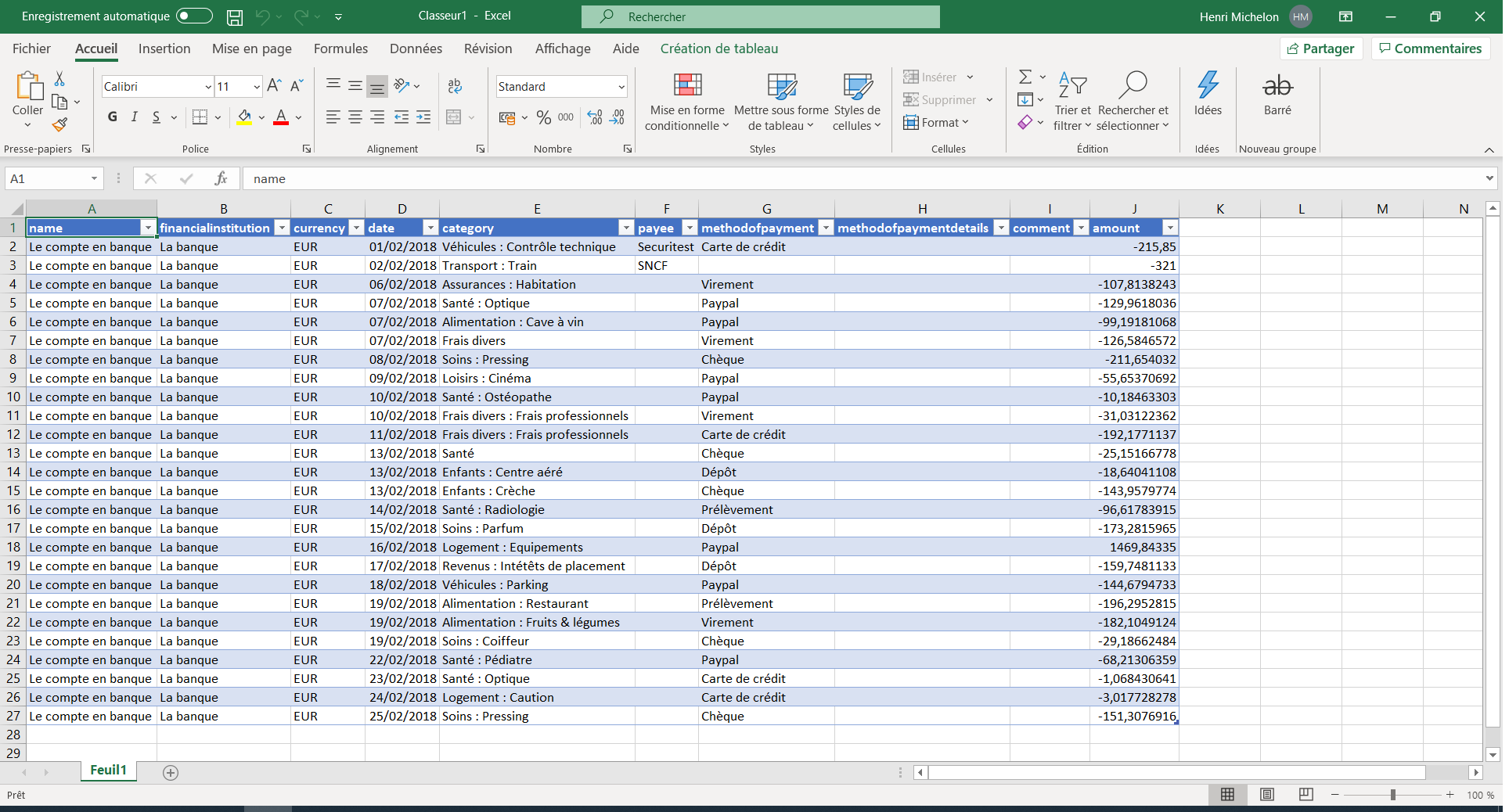
Kayang i-import ng Microsoft Excel ang datos mula sa isang dokumentong XML gaya ng kaka-export mo lang.
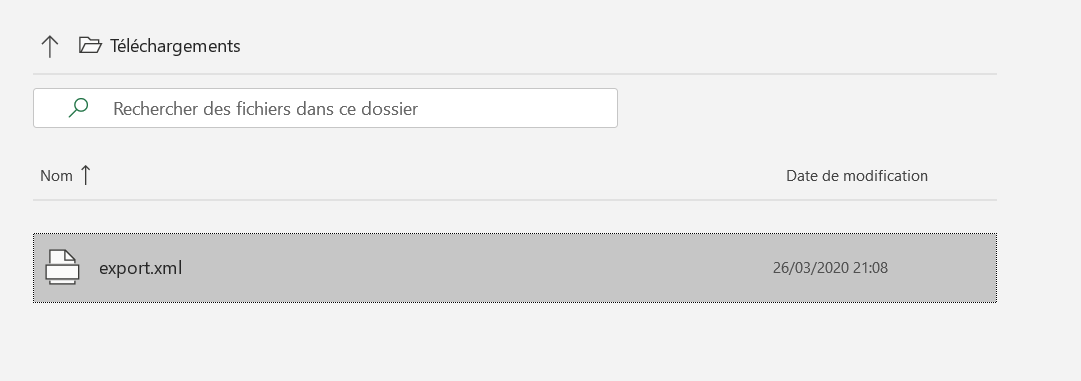
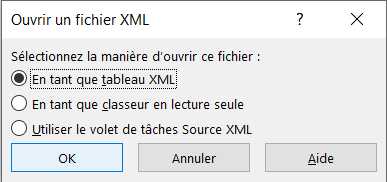
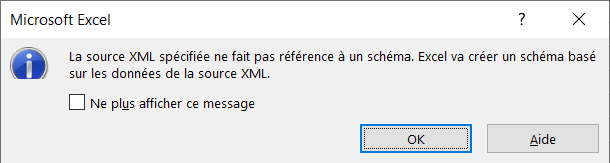
Buksan ang Microsoft Excel, pagkatapos ay buksan ang na-export na XML file. I-import ang dokumento bilang XML table at hayaang tukuyin ng Excel ang mga column ng dokumento. Sa gayon, mai-import na ang iyong kuwenta sa bangko sa Microsoft Excel.