माझी माहिती Excel मध्ये कशी निर्यात करावी किंवा राखीव प्रत कशी तयार करावी
प्रस्तावना
HomeEasyBudget मध्ये तुम्ही तुमची माहिती सहज निर्यात करू शकता आणि नंतर ती Microsoft Excel मध्ये किंवा OpenOffice Calc, LibreOffice Calc अशा इतर कोणत्याही गणकपत्रकात आयात करू शकता.
या सुविधेमुळे तुम्हाला तुमच्या संगणकावर स्वतः तुमच्या माहितीची राखीव प्रत ठेवताही येते.
XML स्वरूपाचे फायदे
HomeEasyBudget माहिती XML स्वरूपात निर्यात करते, त्याचे फायदे पुढीलप्रमाणे:
- माहिती रचनाबद्ध, श्रेणीबद्ध आणि प्रकारनिश्चित असते.
- देवनागरी लिपीतील अक्षरांची किंवा इतर विशेष चिन्हांची कोणतीही अडचण येत नाही (उदाहरणार्थ CSV स्वरूपात येते तशी).
- XML स्वरूप वैश्विक आहे: Microsoft Excel मध्ये आयात करण्यासाठी जसे ते वापरता येते, तसेच जुळवून घेता येणारी आयात सुविधा असलेल्या कोणत्याही कार्यक्रमासाठीही वापरता येते.
- इतर कंपन्यांच्या अॅपचे विकसक XML दस्तऐवजातून माहिती अगदी सहज आयात करू शकतात.
बँक खाती निर्यात करणे
तुमची माहिती XML स्वरूपात निर्यात करण्यासाठी पुढीलप्रमाणे करा:
- «सेटिंग्ज» वर क्लिक करा.
- «+» चिन्हावर क्लिक करा.
- «खाती निर्यात करा» वर क्लिक करा.



एक संवादपेटी दिसते, जिथे तुम्ही पुढील गोष्टी निवडू शकता:
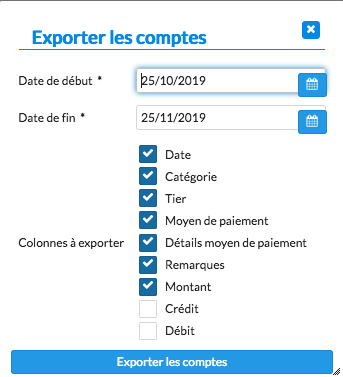
- निर्यात करायच्या कालावधीची सुरुवातीची आणि अंतिम तारीख;
- निर्यात करायचे स्तंभ.
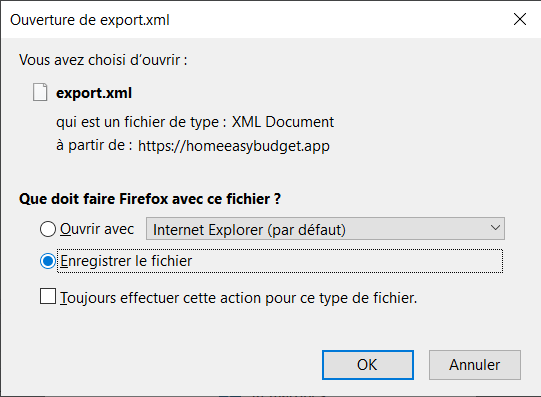
«खाती निर्यात करा» वर क्लिक करा, मग लक्ष्य फोल्डर निवडा (तुमचा न्याहाळक तशी सोय देत असेल तर).
Microsoft Excel मध्ये माहिती आयात करणे
तुम्ही आत्ताच निर्यात केलेल्या XML दस्तऐवजासारख्या दस्तऐवजातील माहिती Microsoft Excel आयात करू शकते.
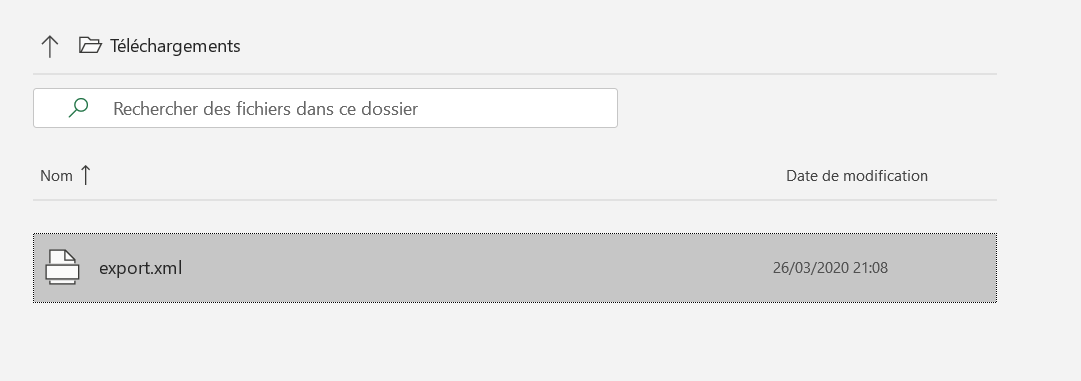
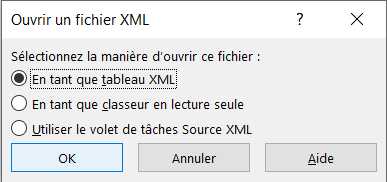
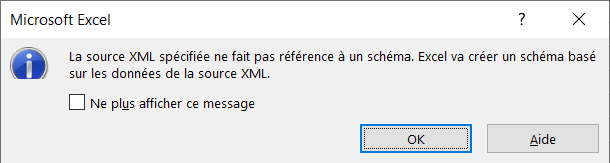
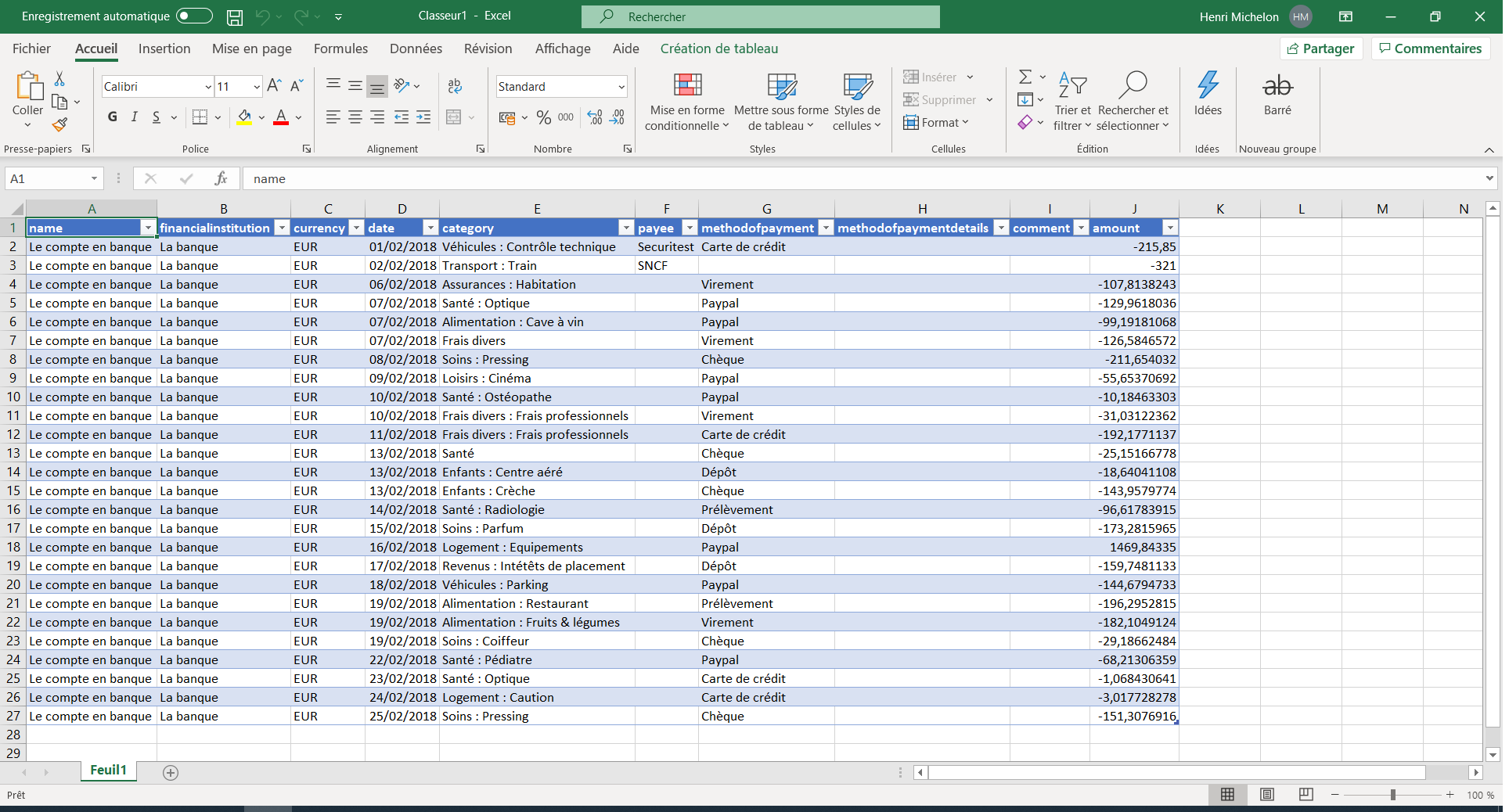
Microsoft Excel सुरू करा आणि निर्यात केलेली XML फाइल उघडा. तो दस्तऐवज XML तक्ता म्हणून आयात करा आणि दस्तऐवजाचे स्तंभ Excel ला ठरवू द्या. त्यानंतर तुमचे बँक खाते Microsoft Excel मध्ये आयात होते.