ਮੇਰਾ ਡਾਟਾ Excel ਵਿੱਚ ਕਿਵੇਂ ਬਰਾਮਦ ਕਰਨਾ ਹੈ ਜਾਂ ਬੈਕਅੱਪ ਕਿਵੇਂ ਲੈਣਾ ਹੈ
ਜਾਣ-ਪਛਾਣ
HomeEasyBudget ਵਿੱਚ ਤੁਸੀਂ ਆਪਣਾ ਡਾਟਾ ਸੌਖਿਆਂ ਹੀ ਬਰਾਮਦ ਕਰ ਸਕਦੇ ਹੋ ਅਤੇ ਫਿਰ ਉਸ ਨੂੰ Microsoft Excel ਜਾਂ ਕਿਸੇ ਹੋਰ ਸਪਰੈੱਡਸ਼ੀਟ ਵਿੱਚ, ਜਿਵੇਂ OpenOffice Calc ਜਾਂ LibreOffice Calc, ਦਰਾਮਦ ਕਰ ਸਕਦੇ ਹੋ।
ਇਸ ਸਹੂਲਤ ਨਾਲ ਤੁਸੀਂ ਆਪਣੇ ਡਾਟੇ ਦਾ ਬੈਕਅੱਪ ਆਪਣੇ ਕੰਪਿਊਟਰ ਉੱਤੇ ਆਪ ਵੀ ਲੈ ਸਕਦੇ ਹੋ।
XML ਫਾਰਮੈਟ ਦੇ ਫਾਇਦੇ
HomeEasyBudget ਡਾਟਾ XML ਫਾਰਮੈਟ ਵਿੱਚ ਬਰਾਮਦ ਕਰਦਾ ਹੈ, ਜਿਸ ਦੇ ਇਹ ਫਾਇਦੇ ਹਨ:
- ਡਾਟਾ ਢਾਂਚੇ ਵਿੱਚ, ਦਰਜਾਬੰਦ ਅਤੇ ਕਿਸਮ ਮੁਤਾਬਕ ਹੁੰਦਾ ਹੈ।
- ਖ਼ਾਸ ਅੱਖਰਾਂ ਨਾਲ ਕੋਈ ਸਮੱਸਿਆ ਨਹੀਂ ਆਉਂਦੀ (ਜਿਵੇਂ ਕਿ CSV ਫਾਰਮੈਟ ਵਿੱਚ ਆਉਂਦੀ ਹੈ)।
- XML ਫਾਰਮੈਟ ਸਰਬ-ਵਿਆਪੀ ਹੈ: ਇਹ Microsoft Excel ਵਿੱਚ ਦਰਾਮਦ ਕਰਨ ਲਈ ਵੀ ਵਰਤਿਆ ਜਾ ਸਕਦਾ ਹੈ ਅਤੇ ਕਿਸੇ ਵੀ ਅਜਿਹੇ ਸਾਫਟਵੇਅਰ ਲਈ ਵੀ ਜਿਸ ਵਿੱਚ ਸੈੱਟ ਕੀਤੀ ਜਾ ਸਕਣ ਵਾਲੀ ਦਰਾਮਦ ਸਹੂਲਤ ਹੋਵੇ।
- ਹੋਰ ਐਪਾਂ ਦੇ ਡਿਵੈਲਪਰ XML ਦਸਤਾਵੇਜ਼ ਤੋਂ ਡਾਟਾ ਬਹੁਤ ਸੌਖਿਆਂ ਦਰਾਮਦ ਕਰ ਸਕਦੇ ਹਨ।
ਬੈਂਕ ਖਾਤੇ ਬਰਾਮਦ ਕਰਨੇ
ਆਪਣਾ ਡਾਟਾ XML ਫਾਰਮੈਟ ਵਿੱਚ ਬਰਾਮਦ ਕਰਨ ਲਈ ਇਸ ਤਰ੍ਹਾਂ ਕਰੋ:
- «ਸੈਟਿੰਗਾਂ» ਉੱਤੇ ਕਲਿੱਕ ਕਰੋ।
- «+» ਆਈਕਾਨ ਉੱਤੇ ਕਲਿੱਕ ਕਰੋ।
- «ਖਾਤੇ ਬਰਾਮਦ ਕਰੋ» ਉੱਤੇ ਕਲਿੱਕ ਕਰੋ।


ਇੱਕ ਡਾਇਲਾਗ ਖੁੱਲ੍ਹਦਾ ਹੈ, ਜਿਸ ਵਿੱਚ ਤੁਸੀਂ ਇਹ ਚੁਣ ਸਕਦੇ ਹੋ:
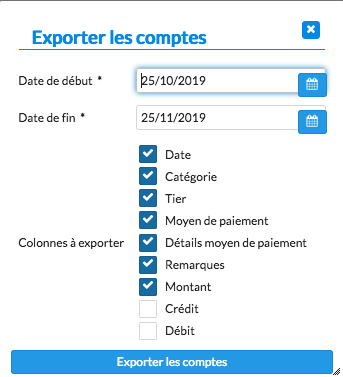
- ਬਰਾਮਦ ਕਰਨ ਵਾਲੀ ਮਿਆਦ ਦੀ ਸ਼ੁਰੂ ਹੋਣ ਅਤੇ ਸਮਾਪਤੀ ਮਿਤੀ;
- ਬਰਾਮਦ ਕਰਨ ਲਈ ਕਾਲਮ।
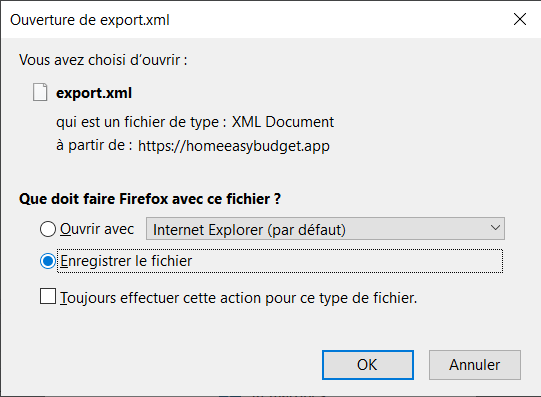
«ਖਾਤੇ ਬਰਾਮਦ ਕਰੋ» ਉੱਤੇ ਕਲਿੱਕ ਕਰੋ, ਫਿਰ ਟਿਕਾਣਾ ਫੋਲਡਰ ਚੁਣੋ (ਜੇ ਤੁਹਾਡਾ ਬਰਾਊਜ਼ਰ ਇਸ ਦੀ ਇਜਾਜ਼ਤ ਦਿੰਦਾ ਹੈ)।
ਡਾਟਾ Microsoft Excel ਵਿੱਚ ਦਰਾਮਦ ਕਰਨਾ
Microsoft Excel ਅਜਿਹੇ XML ਦਸਤਾਵੇਜ਼ ਤੋਂ ਡਾਟਾ ਦਰਾਮਦ ਕਰ ਸਕਦਾ ਹੈ, ਜਿਹੜਾ ਤੁਸੀਂ ਹੁਣੇ ਬਰਾਮਦ ਕੀਤਾ ਹੈ।
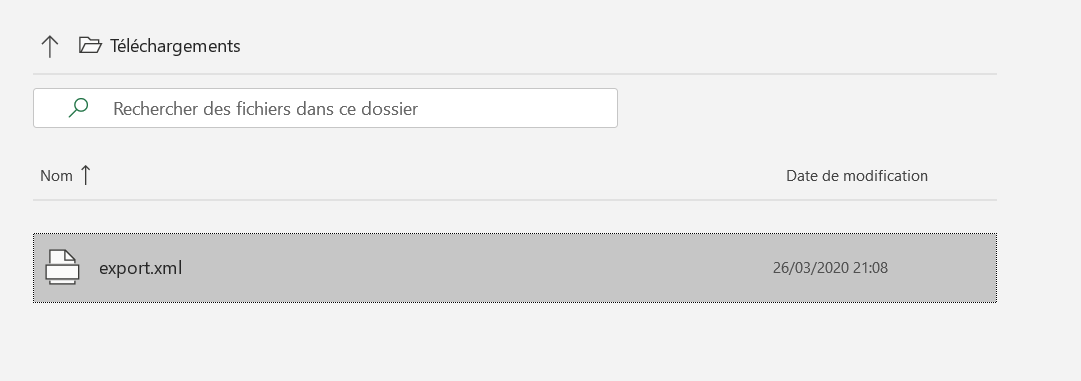
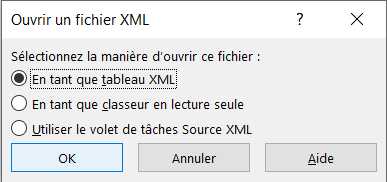
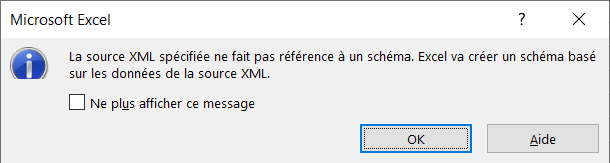
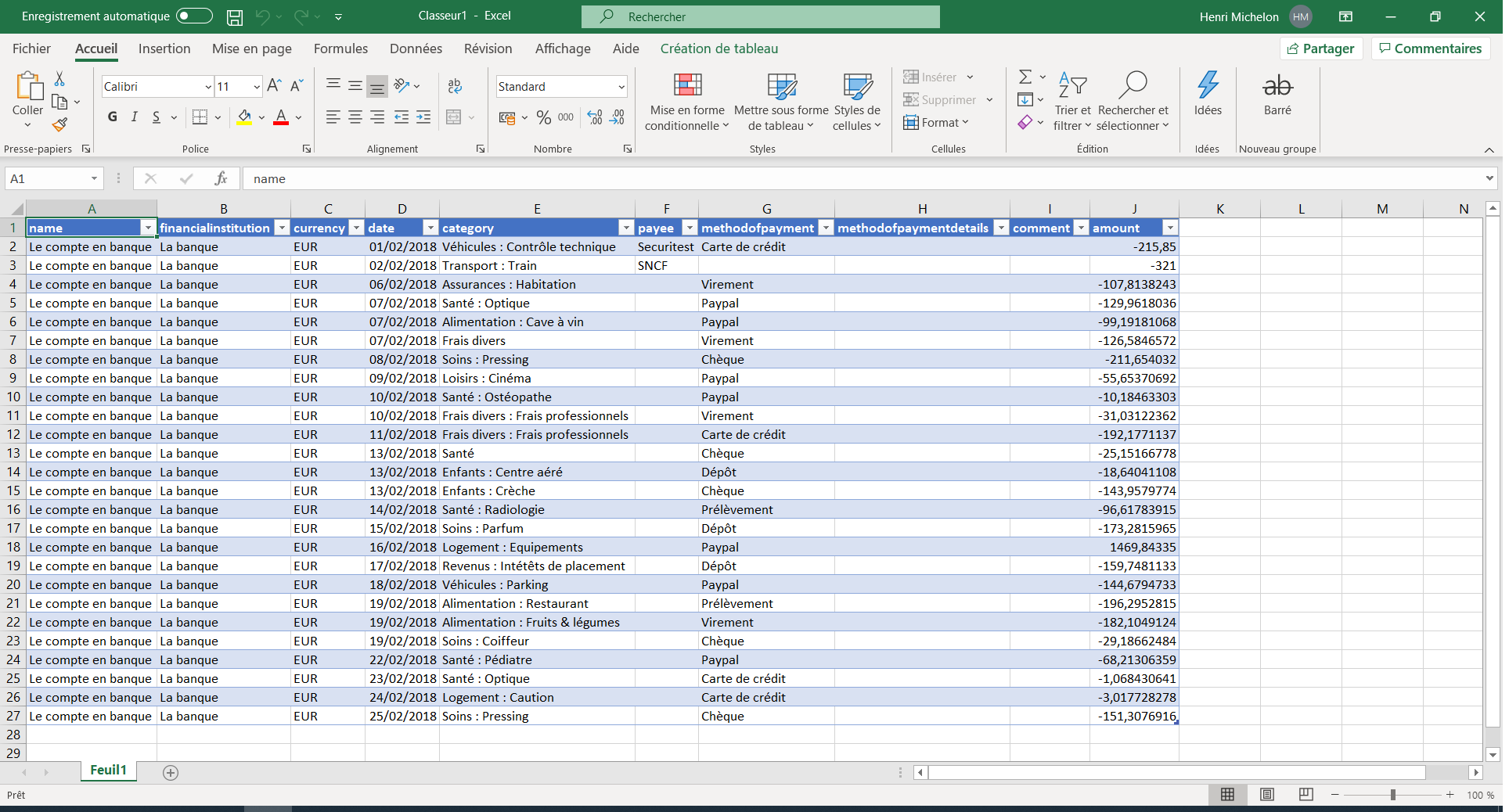
Microsoft Excel ਚਲਾਓ, ਫਿਰ ਬਰਾਮਦ ਕੀਤੀ XML ਫਾਈਲ ਖੋਲ੍ਹੋ। ਦਸਤਾਵੇਜ਼ ਨੂੰ XML ਸਾਰਣੀ ਵਜੋਂ ਦਰਾਮਦ ਕਰੋ ਅਤੇ Excel ਨੂੰ ਦਸਤਾਵੇਜ਼ ਦੇ ਕਾਲਮ ਆਪ ਤੈਅ ਕਰਨ ਦਿਓ। ਇਸ ਤਰ੍ਹਾਂ ਤੁਹਾਡਾ ਬੈਂਕ ਖਾਤਾ Microsoft Excel ਵਿੱਚ ਦਰਾਮਦ ਹੋ ਜਾਂਦਾ ਹੈ।