ကျွန်ုပ်၏ အချက်အလက်များကို Excel သို့ ထုတ်ယူနည်း သို့မဟုတ် အရန်မိတ္တူ သိမ်းဆည်းနည်း
နိဒါန်း
HomeEasyBudget တွင် သင့်အချက်အလက်များကို လွယ်ကူစွာ ထုတ်ယူပြီး Microsoft Excel သို့မဟုတ် OpenOffice Calc၊ LibreOffice Calc ကဲ့သို့ အခြား စာရင်းဇယား ဆော့ဖ်ဝဲများသို့ သွင်းယူနိုင်ပါသည်။
ဤလုပ်ဆောင်ချက်ဖြင့် သင့်အချက်အလက်များ၏ အရန်မိတ္တူကို သင့်ကွန်ပျူတာပေါ်တွင် ကိုယ်တိုင် သိမ်းဆည်းထားနိုင်ပါသည်။
XML ပုံစံ၏ အားသာချက်များ
HomeEasyBudget သည် အချက်အလက်များကို XML ပုံစံဖြင့် ထုတ်ယူပါသည်။ ၎င်းတွင် အောက်ပါ အားသာချက်များ ရှိပါသည် -
- အချက်အလက်များသည် ဖွဲ့စည်းပုံ ကျနပြီး အဆင့်ဆင့် ခွဲခြားထားကာ အမျိုးအစား သတ်မှတ်ထားပါသည်။
- မြန်မာ အက္ခရာများ အပါအဝင် အထူး အက္ခရာများနှင့် ပတ်သက်၍ ပြဿနာ မရှိပါ (ဥပမာ CSV ပုံစံနှင့် မတူပါ)။
- XML ပုံစံသည် နေရာတိုင်းတွင် သုံးနိုင်ပါသည် - Microsoft Excel သို့ သွင်းယူရန်အတွက်သာမက စိတ်ကြိုက် သတ်မှတ်နိုင်သော သွင်းယူမှု လုပ်ဆောင်ချက် ပါဝင်သည့် မည်သည့် ဆော့ဖ်ဝဲအတွက်မဆို အသုံးပြုနိုင်ပါသည်။
- ပြင်ပ အက်ပ်လီကေးရှင်း ရေးသားသူများသည် XML စာရွက်စာတမ်းမှ အချက်အလက်များကို အလွန် လွယ်ကူစွာ သွင်းယူနိုင်ပါသည်။
ဘဏ်ငွေစာရင်းများကို ထုတ်ယူခြင်း
သင့်အချက်အလက်များကို XML ပုံစံဖြင့် ထုတ်ယူရန် အောက်ပါအတိုင်း ဆောင်ရွက်ပါ -
- 'ဆက်တင်များ' ကို နှိပ်ပါ။
- '+' သင်္ကေတကို နှိပ်ပါ။
- 'ငွေစာရင်းများ ထုတ်ယူရန်' ကို နှိပ်ပါ။



ဒိုင်ယာလော့ တစ်ခု ပေါ်လာပြီး အောက်ပါတို့ကို ရွေးနိုင်ပါသည် -
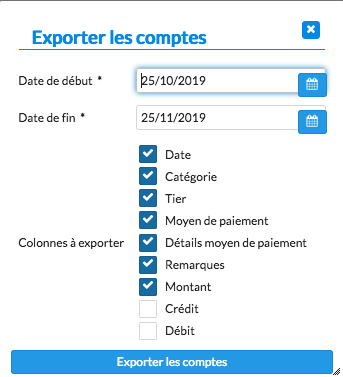
- ထုတ်ယူမည့် ကာလ၏ စတင်ရက်နှင့် ပြီးဆုံးရက်၊
- ထုတ်ယူမည့် ကော်လံများ။
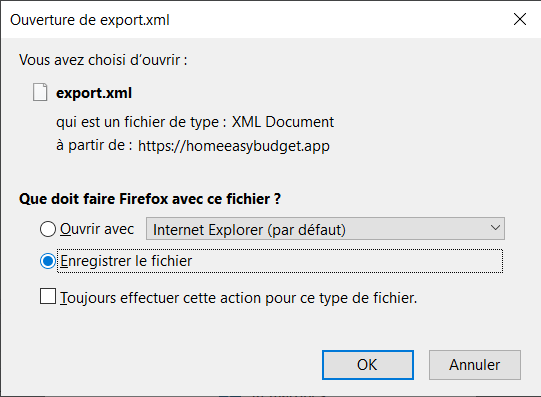
'ငွေစာရင်းများ ထုတ်ယူရန်' ကို နှိပ်ပြီးနောက် သိမ်းဆည်းမည့် ဖိုဒါကို ရွေးပါ (သင့်ဘရောက်ဇာက ခွင့်ပြုပါက)။
Microsoft Excel သို့ အချက်အလက်များ သွင်းယူခြင်း
Microsoft Excel သည် သင် ယခုပင် ထုတ်ယူလိုက်သည့် XML စာရွက်စာတမ်းကဲ့သို့ ဖိုင်မှ အချက်အလက်များကို သွင်းယူနိုင်ပါသည်။
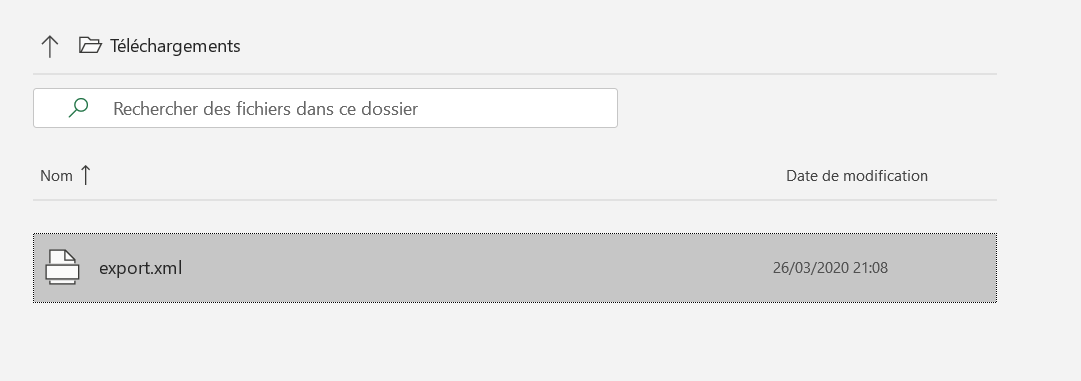
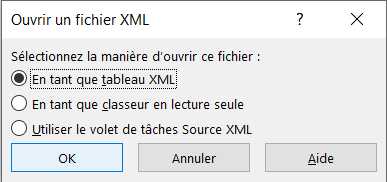
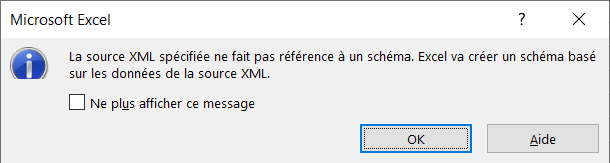
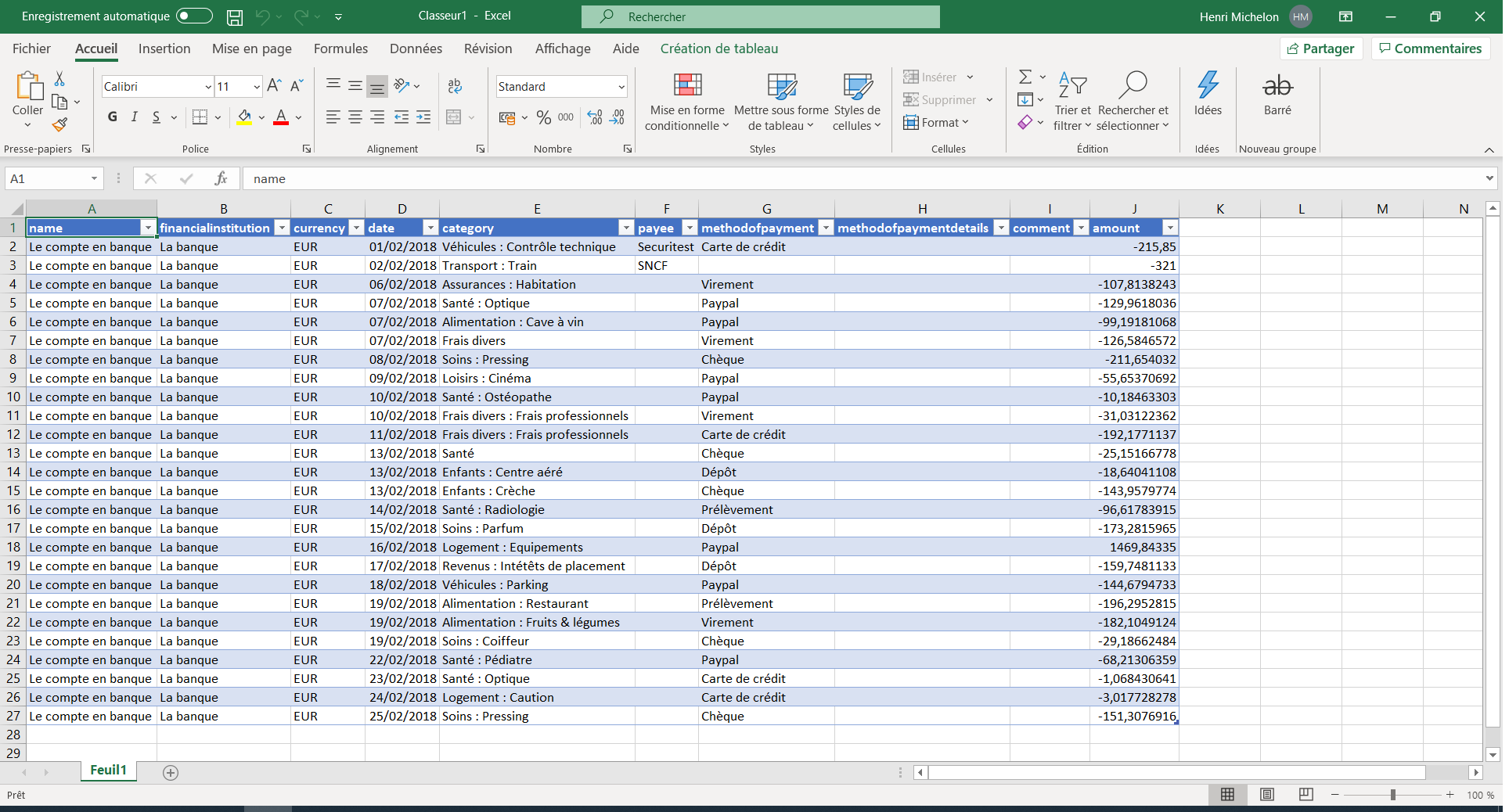
Microsoft Excel ကို ဖွင့်ပြီး ထုတ်ယူထားသော XML ဖိုင်ကို ဖွင့်ပါ။ စာရွက်စာတမ်းကို XML ဇယား အဖြစ် သွင်းယူပြီး စာရွက်စာတမ်း၏ ကော်လံများကို Excel က သတ်မှတ်ပါစေ။ ထို့နောက် သင့်ဘဏ်ငွေစာရင်းသည် Microsoft Excel ထဲသို့ ရောက်ရှိသွားပါမည်။