Експорт даних в Excel і резервне копіювання
Вступ
У HomeEasyBudget ви легко експортуєте свої дані, щоб потім імпортувати їх у Microsoft Excel чи будь-яку іншу програму для роботи з таблицями, наприклад OpenOffice Calc або LibreOffice Calc.
Ця ж можливість дає змогу самостійно зробити резервну копію даних на своєму комп'ютері.
Переваги формату XML
HomeEasyBudget експортує дані у форматі XML, який дає такі переваги:
- Дані структуровані, мають ієрархію та типи.
- Немає проблем з кирилицею та іншими нелатинськими символами (на відміну, наприклад, від формату CSV).
- Формат XML універсальний: він підходить і для імпорту в Microsoft Excel, і для будь-якої програми з налаштовуваним імпортом.
- Розробники сторонніх застосунків можуть дуже легко імпортувати дані з XML-документа.
Експорт банківських рахунків
Щоб експортувати дані у форматі XML, дійте так:
- Натисніть «Налаштування».
- Натисніть значок «+».
- Натисніть «Експортувати рахунки».



Відкриється діалогове вікно, у якому можна вибрати:
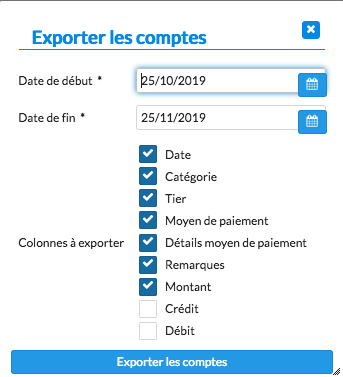
- дату початку й дату завершення періоду, що експортується;
- стовпці для експорту.
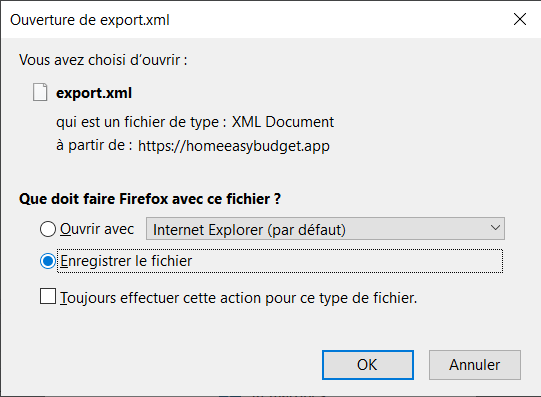
Натисніть «Експортувати рахунки», а потім виберіть теку призначення (якщо ваш браузер це дозволяє).
Імпорт даних у Microsoft Excel
Microsoft Excel вміє імпортувати дані з XML-документа — такого, який ви щойно експортували.
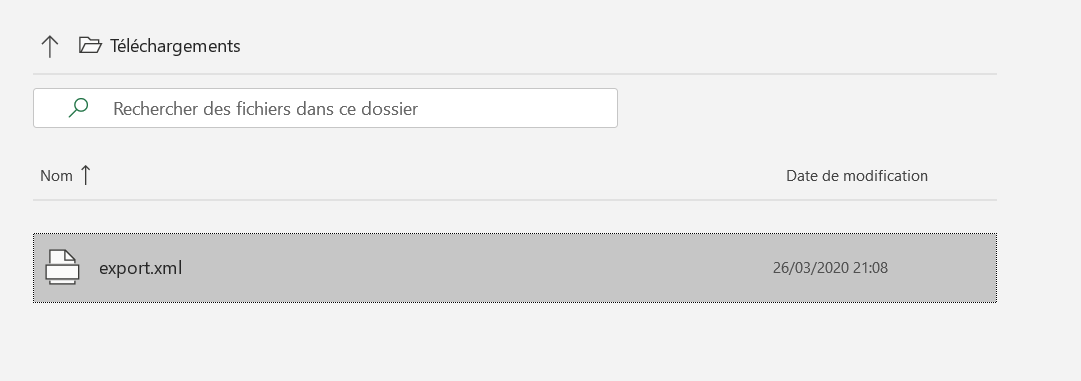
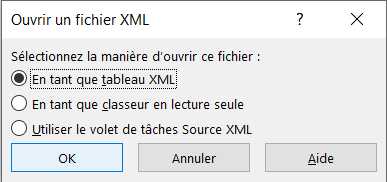
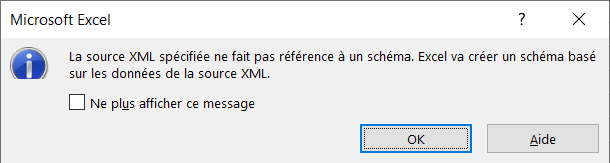
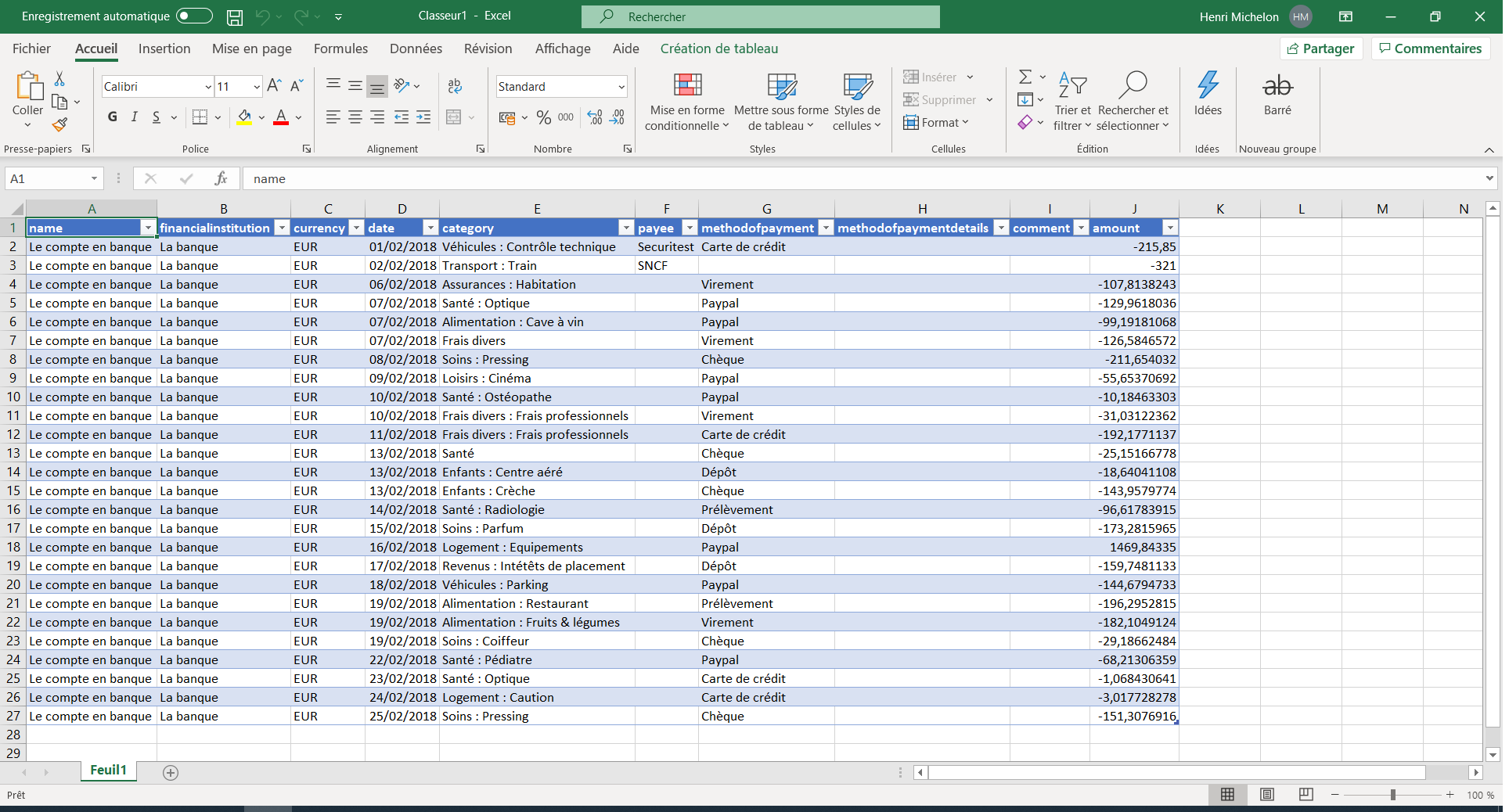
Запустіть Microsoft Excel і відкрийте експортований XML-файл. Імпортуйте документ як XML-таблицю й дозвольте Excel визначити стовпці документа. Після цього ваш банківський рахунок імпортовано в Microsoft Excel.