Meine Daten nach Excel exportieren oder sichern
Einführung
In HomeEasyBudget exportieren Sie Ihre Daten mühelos, um sie anschließend in Microsoft Excel oder eine andere Tabellenkalkulation wie OpenOffice Calc oder LibreOffice Calc zu importieren.
Mit dieser Funktion sichern Sie Ihre Daten außerdem selbst auf Ihrem Computer.
Die Vorteile des XML-Formats
HomeEasyBudget exportiert die Daten im XML-Format, das folgende Vorteile bietet:
- Die Daten sind strukturiert, hierarchisch aufgebaut und typisiert.
- Sonderzeichen bereiten keine Probleme (anders als etwa im CSV-Format).
- Das XML-Format ist universell: Es eignet sich sowohl für den Import in Microsoft Excel als auch in jede Software mit konfigurierbarer Importfunktion.
- Entwickler von Drittanwendungen können die Daten eines XML-Dokuments sehr leicht importieren.
Bankkonten exportieren
So exportieren Sie Ihre Daten im XML-Format:
- Klicken Sie auf „Einstellungen“.
- Klicken Sie auf das Symbol „+“.
- Klicken Sie auf „Daten exportieren“.



Es öffnet sich ein Dialogfenster, in dem Sie Folgendes auswählen:
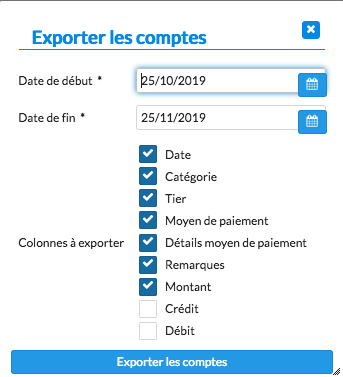
- das Start- und das Enddatum des zu exportierenden Zeitraums;
- die zu exportierenden Spalten.
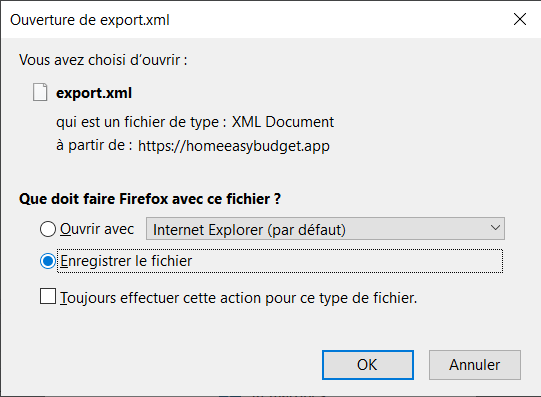
Klicken Sie auf „Daten exportieren“ und wählen Sie anschließend den Zielordner aus (sofern Ihr Browser dies zulässt).
Die Daten in Microsoft Excel importieren
Microsoft Excel kann die Daten eines XML-Dokuments importieren, wie Sie es soeben exportiert haben.
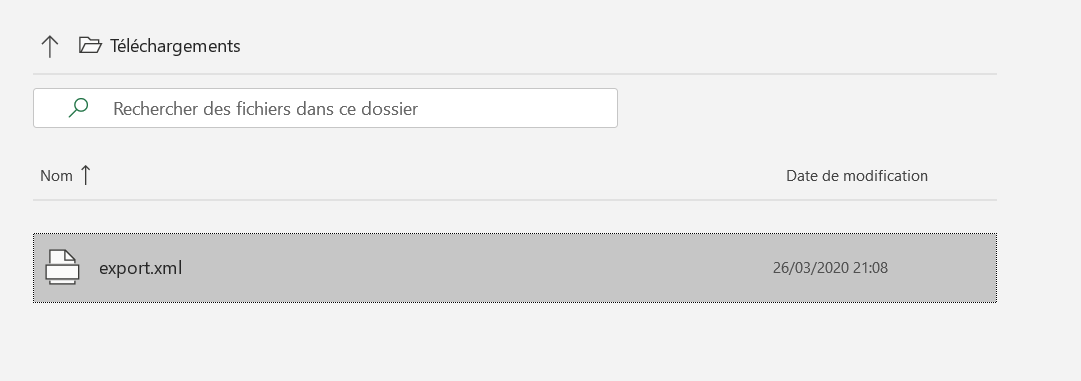
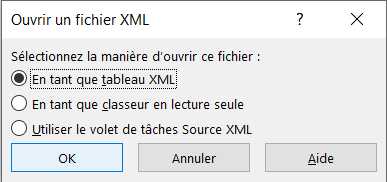
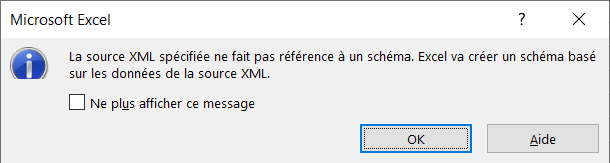
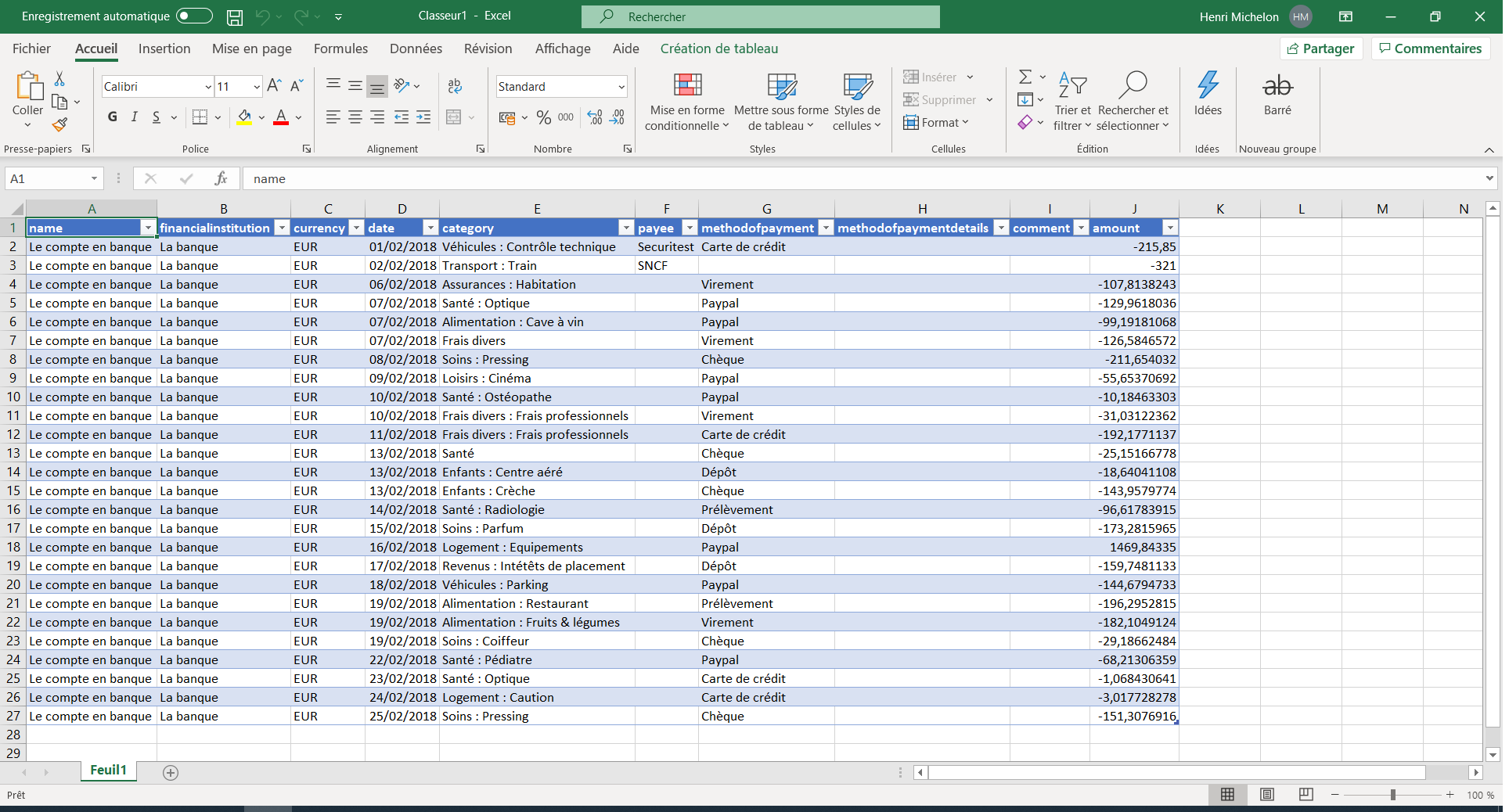
Starten Sie Microsoft Excel und öffnen Sie die exportierte XML-Datei. Importieren Sie das Dokument als XML-Tabelle und lassen Sie Excel die Spalten des Dokuments ermitteln. Damit ist Ihr Bankkonto in Microsoft Excel importiert.