Kako označiti ili uskladiti bankovni račun
Označavanje
Označavanje, odnosno usklađivanje, bankovnog računa sastoji se od provjere svih transakcija unesenih u HomeEasyBudget u odnosu na bankovni izvod, papirnati ili mrežni, za određeno razdoblje.
To usklađivanje omogućuje provjeru je li vaše osobno ili udrugino knjigovodstvo točno: nema izostavljenih transakcija, pogrešaka pri unosu, neodobrenih transakcija, duplikata itd.
Da biste označili ili uskladili bankovni račun, postupite ovako:
- Pripremite posljednji izvod bankovnog računa.
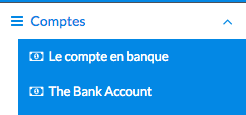
- Prikažite transakcije računa u aplikaciji HomeEasyBudget pomoću izbornika „Računi“.
- Kliknite na gumb „Usklađivanje“: pojavljuje se redak usklađivanja.
- U polje „Završni saldo“ unesite saldo naveden na bankovnom izvodu.
- U prvom stupcu, s lijeve strane tablice transakcija, označite okvire transakcija koje odgovaraju onima s vašeg izvoda, provjeravajući iznose u korist ili na teret računa.
- Postupite tako za svaku transakciju navedenu na bankovnom izvodu.
- Ako je vaše knjigovodstvo točno ili nakon eventualnih ispravaka, morate doći do trenutka u kojem je razlika između vašeg knjigovodstva i bankovnog izvoda jednaka nuli.
- Tada možete potvrditi označavanje klikom na gumb „Dovrši“.


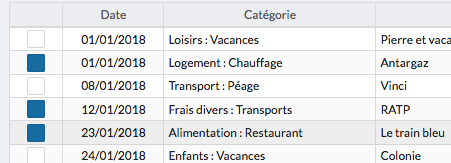


Označene transakcije nestaju iz tablice: potvrđene su i više ih nije moguće mijenjati.
Prekid ili nastavak započetog označavanja
Ako napustite započeto označavanje, zatvorite aplikaciju ili tijekom označavanja promijenite bankovni račun, bez brige: možete automatski nastaviti ondje gdje ste stali, jednostavnim povratkom na dotični račun.
Ako želite prekinuti usklađivanje u tijeku, kliknite na gumb „Odustani“.

Pregled potvrđenih transakcija
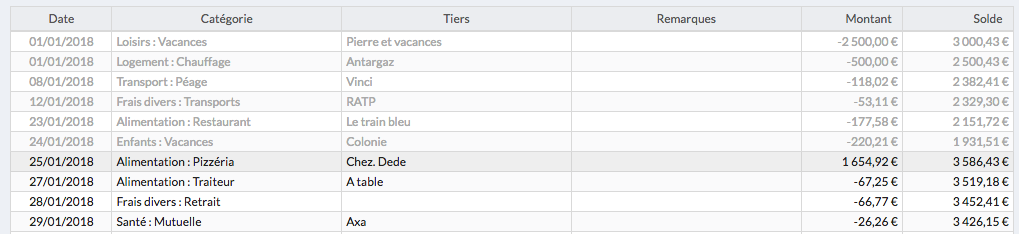
Prethodno označene i potvrđene transakcije možete pregledati klikom na gumb „Sve“ iznad tablice transakcija. Označene transakcije iz posljednjih 12 mjeseci (zadana postavka, koju možete promijeniti u svojim postavkama) prikazuju se svijetlosivom bojom u tablici.

Poništavanje označavanja / usklađivanja
Ako želite poništiti posljednje označavanje:
- Kliknite na izbornik „Postavke“.
- Kliknite na gumb „+“.
- Kliknite na gumb koji prikazuje popis računa.
- U retku računa za koji želite poništiti usklađivanje kliknite na ikonu „Povijest usklađivanja“.
- Kliknite na ikonu „koš za smeće“ da biste poništili posljednje označavanje.