Kā atzīmēt vai saskaņot bankas kontu
Atzīmēšana
Bankas konta atzīmēšana jeb saskaņošana nozīmē visu programmā HomeEasyBudget ievadīto darījumu salīdzināšanu ar konta izrakstu — papīra vai tiešsaistes — noteiktā periodā.
Šī saskaņošana ļauj pārliecināties, ka tavi personīgie vai biedrības konti ir pareizi: nav trūkstošu darījumu, ievades kļūdu, neapstiprinātu darījumu, dublikātu un tamlīdzīgi.
Lai atzīmētu vai saskaņotu bankas kontu, rīkojies šādi:
- Sagatavo savu jaunāko konta izrakstu.
- Parādi konta darījumus programmā HomeEasyBudget, izmantojot izvēlni „Konti”.
- Noklikšķini uz pogas „Saskaņošana”: parādās saskaņošanas rinda.
- Laukā „Gala atlikums” ievadi konta izrakstā norādīto atlikumu.
- Darījumu tabulas pirmajā kolonnā, kreisajā pusē, atzīmē tos darījumus, kas atbilst konta izrakstā norādītajiem, pārbaudot kredīta vai debeta summas.
- Dari tā ar katru konta izrakstā norādīto darījumu.
- Ja tavi konti ir pareizi vai pēc jebkādu labojumu veikšanas, starpībai starp taviem kontiem un konta izrakstu jābūt nullei.
- Pēc tam vari apstiprināt saskaņošanu, noklikšķinot uz pogas „Pabeigt”.


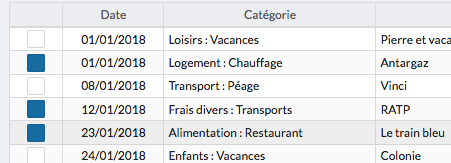

Atzīmētie darījumi pazūd no tabulas: tie ir apstiprināti, un tos vairs nevar mainīt.
Iesāktas saskaņošanas apturēšana vai turpināšana
Ja atstāj iesāktu saskaņošanu, aizver lietotni vai saskaņošanas laikā pārslēdzies uz citu bankas kontu, neuztraucies: tu vari automātiski turpināt no vietas, kur beidzi, vienkārši atgriežoties attiecīgajā kontā.
Ja vēlies pārtraukt iesākto saskaņošanu, noklikšķini uz pogas „Atcelt”.

Apstiprināto darījumu skatīšana
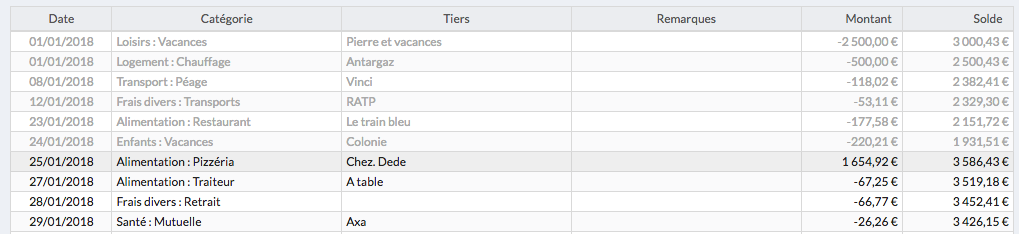
Iepriekš atzīmētos un apstiprinātos darījumus vari apskatīt, noklikšķinot uz pogas „Visi” virs darījumu tabulas. Pēdējo 12 mēnešu atzīmētie darījumi (noklusējuma iestatījums, ko vari mainīt iestatījumos) tabulā tiek rādīti gaiši pelēkā krāsā.

Saskaņošanas atcelšana
Ja vēlies atcelt pēdējo saskaņošanu:
- Noklikšķini uz izvēlnes „Iestatījumi”.
- Noklikšķini uz pogas „+”.
- Noklikšķini uz pogas, kas parāda kontu sarakstu.
- Tā konta rindā, kura saskaņošanu vēlies atcelt, noklikšķini uz ikonas, kas parāda „Saskaņošanu vēsture”.
- Noklikšķini uz „miskastes” ikonas, lai atceltu pēdējo saskaņošanu.