Como marcar ou reconciliar uma conta bancária
Marcação
Marcar, ou reconciliar, uma conta bancária consiste em conferir todos os movimentos registados no HomeEasyBudget face a um extrato bancário — em papel ou online — durante um determinado período.
Esta reconciliação permite-lhe verificar que as suas contas pessoais ou de associação estão corretas: sem movimentos em falta, sem erros de registo, sem movimentos não aprovados, sem duplicados, e assim por diante.
Para marcar ou reconciliar uma conta bancária, proceda da seguinte forma:
- Tenha à mão o seu extrato bancário mais recente.
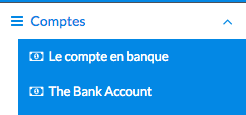
- Apresente os movimentos da conta no HomeEasyBudget através do menu "Contas".
- Clique no botão "Reconciliação": aparece a linha de reconciliação.
- Na caixa "Saldo final", introduza o saldo indicado no seu extrato bancário.
- Na primeira coluna, à esquerda da tabela de movimentos, assinale as caixas dos movimentos que correspondem aos do seu extrato, verificando os montantes de crédito ou débito.
- Faça o mesmo para cada movimento indicado no seu extrato bancário.
- Se as suas contas estiverem corretas, ou após eventuais correções, deverá chegar ao ponto em que a diferença entre as suas contas e o extrato bancário é zero.
- Pode então validar a reconciliação clicando no botão "Concluir".



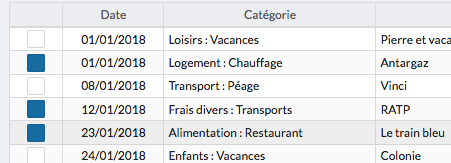


Os movimentos marcados desaparecem da tabela: foram validados e já não podem ser alterados.
Pausar ou retomar uma reconciliação em curso
Se deixar uma reconciliação em curso, fechar a aplicação ou mudar de conta bancária durante uma reconciliação, não se preocupe: pode retomar automaticamente onde parou, bastando regressar à conta em causa.
Se quiser cancelar a reconciliação em curso, clique no botão "Cancelar".

Ver os movimentos validados
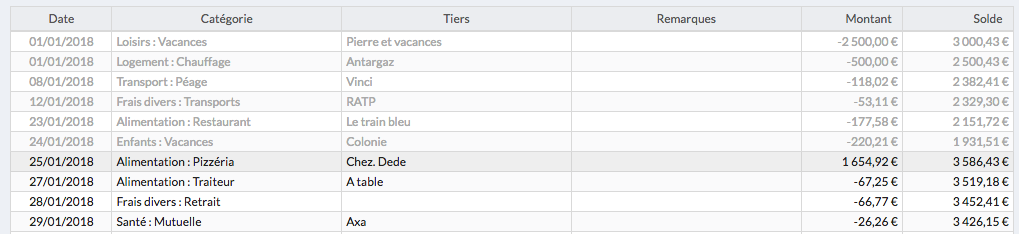
Pode ver os movimentos anteriormente marcados e validados clicando no botão "Todos" por cima da tabela de movimentos. Os movimentos marcados dos últimos 12 meses (a predefinição, que pode alterar nas suas definições) aparecem a cinzento-claro na tabela.

Anular uma reconciliação
Se quiser anular a última reconciliação:
- Clique no menu "Definições".
- Clique no botão "+".
- Clique no botão que mostra a lista de contas.
- Na linha da conta cuja reconciliação pretende anular, clique no ícone que mostra o "Histórico das reconciliações".
- Clique no ícone do "caixote do lixo" para anular a última reconciliação.