Како означити или усагласити банковни рачун
Означавање
Означавање, односно усаглашавање, банковног рачуна састоји се у провери свих трансакција унетих у апликацију HomeEasyBudget у односу на банковни извод, папирни или на мрежи, за одређени период.
Ово усаглашавање омогућава да проверите да ли је ваше лично књиговодство или књиговодство удружења исправно: ниједна изостављена трансакција, ниједна грешка при уносу, ниједна неодобрена трансакција, ниједан дупликат итд.
Да бисте означили или усагласили банковни рачун, поступите на следећи начин:
- Припремите последњи извод банковног рачуна.
- Прикажите трансакције рачуна у апликацији HomeEasyBudget помоћу менија „Рачуни“.
- Кликните на дугме „Усаглашавање“: појављује се ред за усаглашавање.
- У поље „Завршни салдо“ унесите салдо наведен на вашем банковном изводу.
- У првој колони, лево од табеле трансакција, означите поља трансакција које одговарају онима са вашег извода, проверавајући износе у корист или на терет рачуна.
- Поступите тако за сваку трансакцију наведену на вашем банковном изводу.
- Ако је ваше књиговодство исправно, или након евентуалних исправки, треба да дођете до тренутка када је разлика између вашег књиговодства и банковног извода једнака нули.
- Тада можете да потврдите означавање кликом на дугме „Заврши“.


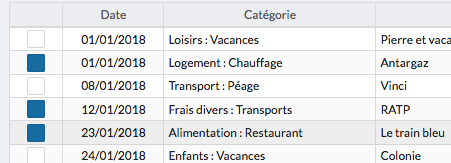


Означене трансакције нестају из табеле: потврђене су и више се не могу мењати.
Прекид или настављање започетог означавања
Ако напустите започето означавање, затворите апликацију или промените банковни рачун током означавања, нема разлога за бригу: можете аутоматски да наставите одатле где сте стали, једноставним повратком на дати рачун.
Ако желите да прекинете започето усаглашавање, кликните на дугме „Откажи“.

Преглед потврђених трансакција
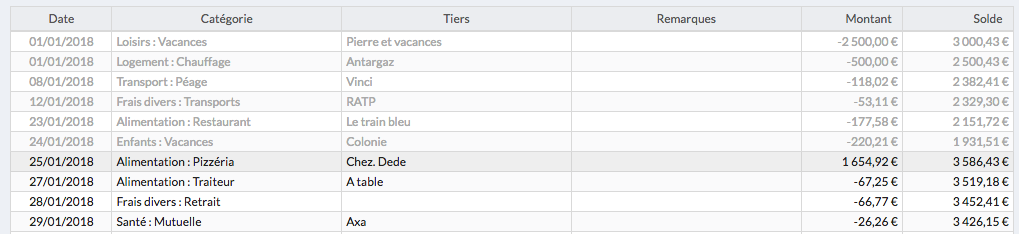
Претходно означене и потврђене трансакције можете погледати кликом на дугме „Све“ изнад табеле трансакција. Означене трансакције из последњих 12 месеци (подразумевано подешавање, које можете променити у својим подешавањима) приказују се светлосивом бојом у табели.

Поништавање означавања / усаглашавања
Ако желите да поништите последње означавање:
- Кликните на мени „Подешавања“.
- Кликните на дугме „+“.
- Кликните на дугме које приказује списак рачуна.
- У реду рачуна за који желите да поништите усаглашавање кликните на икону која приказује „Историја усаглашавања“.
- Кликните на икону „корпа за отпатке“ да бисте поништили последње означавање.