銀行口座を消し込む・照合する
消し込みについて
銀行口座を消し込む(照合する)とは、一定期間に HomeEasyBudget に入力したすべての取引を、紙またはオンラインの取引明細と照らし合わせて確認することです。
この照合により、個人や団体の記録が正しいかどうかを確認できます。取引の抜けがないか、入力ミスがないか、身に覚えのない取引がないか、重複がないか、といった点です。
銀行口座を消し込む、または照合するには、次の手順で行います。
- 最新の取引明細を手元に用意します。
- 「口座」メニューから、HomeEasyBudget でその口座の取引を表示します。
- 「照合」ボタンをクリックすると、照合の行が表示されます。
- 「最終残高」欄に、取引明細に記載された残高を入力します。
- 取引一覧の左端の列で、明細に対応する取引のチェックボックスをオンにします。入金・出金の金額もあわせて確認してください。
- 取引明細に記載されたすべての取引について、同じ作業を行います。
- 記録が正しければ、あるいは必要な修正を行ったあとであれば、記録と取引明細の差額が 0 になるはずです。
- そのうえで「完了」ボタンをクリックすると、照合が確定します。



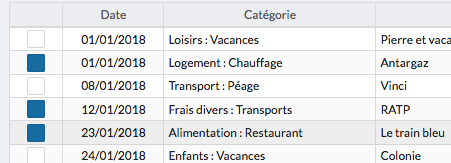


消し込まれた取引は一覧から消えます。確定済みとなり、変更できなくなります。
途中の照合を中断・再開する
照合を途中でやめたり、アプリを閉じたり、照合中にほかの銀行口座に切り替えたりしても心配はいりません。該当する口座に戻れば、自動的に中断したところから続けられます。
途中の照合を中断したい場合は、「キャンセル」ボタンをクリックします。

確定済みの取引を表示する
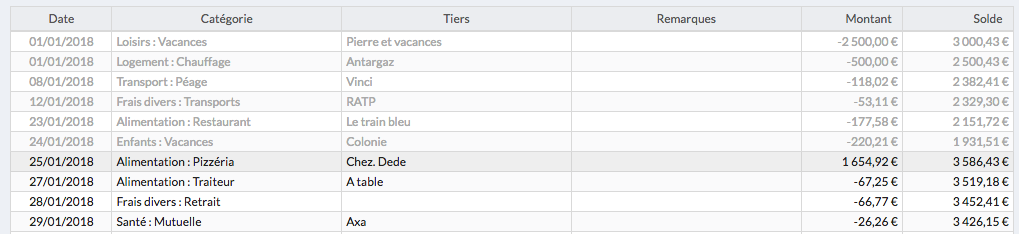
以前に消し込んで確定した取引は、取引一覧の上にある「すべて」ボタンをクリックすると表示できます。直近 12 か月間(初期設定。設定で変更できます)の消し込み済みの取引は、一覧に薄いグレーで表示されます。

照合を取り消す
直前の照合を取り消したい場合は、次のようにします。
- 「設定」メニューをクリックします。
- 「+」ボタンをクリックします。
- 口座の一覧を表示するボタンをクリックします。
- 照合を取り消したい口座の行で、「照合履歴」のアイコンをクリックします。
- ゴミ箱アイコンをクリックすると、直前の照合が取り消されます。